capcut remove object from video

在 CapCut 中移除视频物体

先了解 CapCut 可用的遮罩和编辑流程,再比较无需时间线的在线 AI 方法。

在 CapCut 中移除视频物体
自有素材中的清理场景remove the object without rebuilding the full timeline
验证账号后测试 5 秒视频MP4 或 MOV,最高 1080p私有上传和套餐保留期

快速回答

CapCut 中的可用方法取决于版本和设备。需要精确控制时使用遮罩和关键帧,需要快速清理时可以选择在线提示词工具。

CapCut 详细操作指南

如何在 CapCut 中移除视频物体

在 CapCut 中移除视频物体可以采用 AI Remove,也可以使用复制图层、遮罩和跟踪完成手工修补。具体功能会因桌面版、网页版、移动版、地区和账号而变化。本指南会把自动移除、遮罩覆盖和在线替代方法分开说明,帮助你根据镜头选择实际可用的流程。

本指南解决的问题

你正在搜索 capcut remove object from video,希望找到准确操作步骤,同时确认 CapCut 是否能移除移动物体、人物、文字或画面边缘的干扰元素。

覆盖的相关词

capcut remove object from videoCapCut AI RemoveCapCut 遮罩跟踪CapCut 移除人物CapCut 视频物体擦除

开始操作前的准备

在 CapCut 中开始移除物体前,先整理镜头和输出要求。CapCut 桌面版、网页版和移动版的面板名称及功能并不完全一致。请先确认当前版本是否显示 AI Remove 或 Track mask,再选择对应方法。

复制项目和源素材

保留未修改的视频和项目副本。物体移除通常需要多次调整,随时比较原片可以避免质量在反复导出中下降。

裁出目标出现的范围

只处理物体或人物出现的连续镜头,并在切镜处拆分。更短的范围可以减少跟踪、关键帧和渲染时间。

寻找干净背景参考

观察目标出现前后是否有同一背景的无遮挡画面。墙面、地板和重复纹理可以作为修补来源。

确认版本和授权

CapCut 桌面版、网页版和移动版的面板名称及功能并不完全一致。请先确认当前版本是否显示 AI Remove 或 Track mask,再选择对应方法。

不想建立完整编辑时间线?

使用网页工具上传短片,并用一句具体英文提示词描述要移除的人或物体。

打开工具

真实处理流程示例

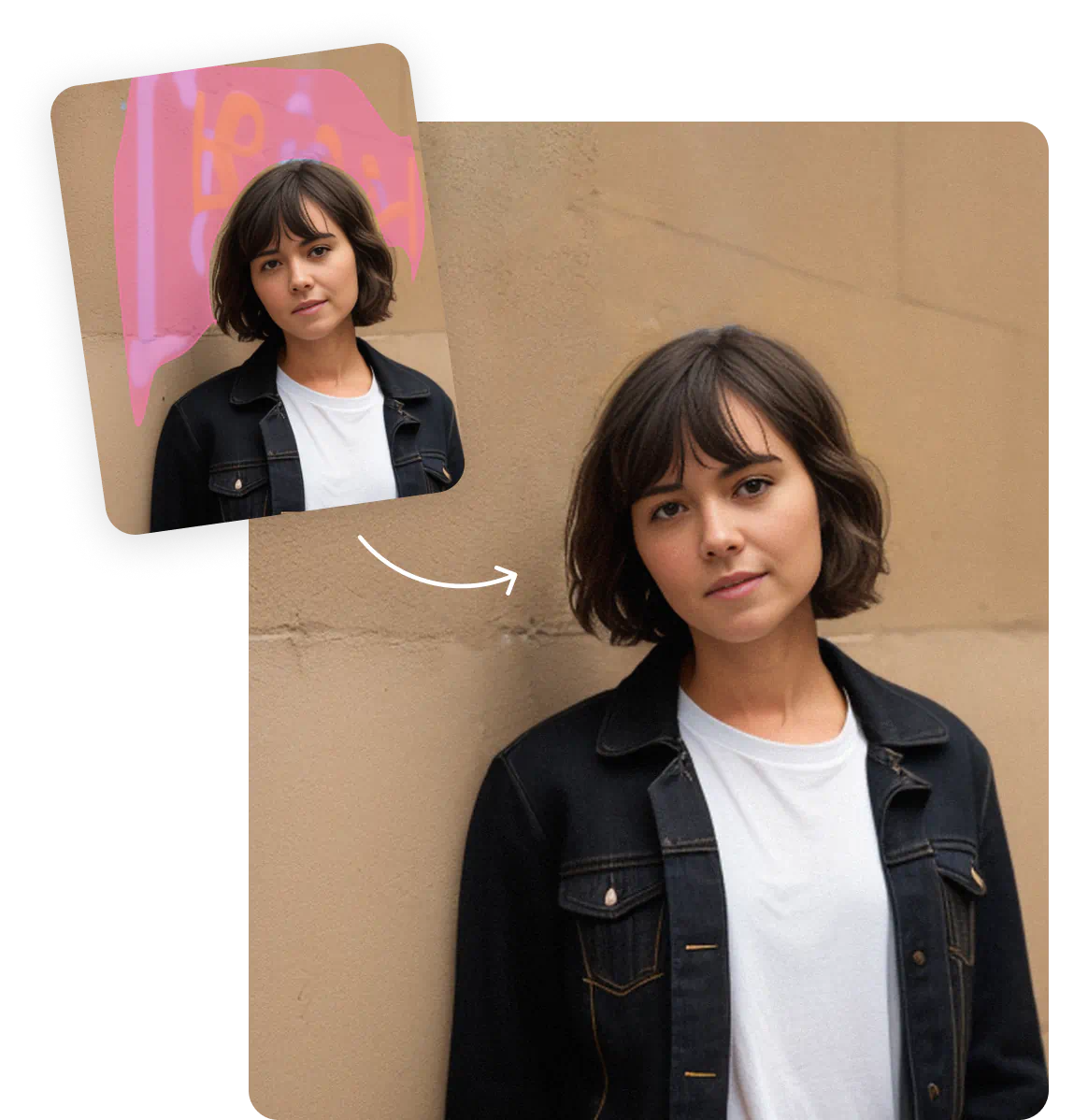
这组自有演示素材展示原片和真实处理结果,不会冒充当前页面特定用例的结果。

原视频
处理结果

先选择适合的 CapCut 方法

固定遮挡、移动目标和完整背景重建需要不同操作。

裁剪或重构画面

目标位于边缘时,裁剪可能是最快方法。

遮罩和关键帧

适合需要人工控制目标路径的短片。

在线 AI 重建

用提示词描述目标,不需要建立完整编辑时间线。

CapCut 操作框架

发布前应按当前 CapCut 版本验证菜单名称和功能可用性。

导入并裁剪片段

只保留需要处理的部分,减少关键帧数量。

选择遮罩或覆盖方法

根据目标是否移动决定是否需要关键帧。

导出并检查

检查边缘、画质和音频是否保持。

选择在线方法时的提示词

ObjectRemover 与 CapCut 没有集成,它是独立的浏览器工具。

remove the person walking behind the subject
remove the text label in the upper left
remove my old logo in the lower right

方法一:使用 CapCut AI Remove

在支持该功能的 CapCut 桌面版本中,先创建项目、导入视频并拖到时间线。选中视频后,在右侧 Video 的 Basic 区域查找 AI remove。使用 Quick Brush 涂抹需要移除的物体,调整笔刷大小,让选择覆盖完整轮廓但尽量不要碰到主体。

提交 Remove 后等待 CapCut 分析连续画面。处理完成后,从头播放目标出现的时间范围,检查边缘、背景和运动。如果目标移动过快或与主体重叠,可以撤销并缩短片段,或者改用遮罩流程进行人工控制。

导入并裁剪为短片
选择 Video > Basic > AI remove
用 Quick Brush 覆盖完整目标
执行 Remove 并检查动态结果

方法二:复制图层并使用遮罩修补

当 AI Remove 不可用或你希望自己控制覆盖区域时,可以复制视频图层,在上层选择附近的干净区域,并通过 Mask 只显示这块背景。调整位置、缩放、旋转和 Feather,让它覆盖下层视频中的目标。

如果目标或相机发生移动,需要让遮罩或覆盖图层跟随运动。支持 Track mask 的版本可以先尝试自动跟踪,再逐段检查并修正。没有自动跟踪时,需要使用关键帧调整位置。纹理、光线和透视变化越大,手工修补越容易露出边界。

复制时间线中的视频
为上层选择干净背景区域
添加 Mask 并调整 Feather
跟踪遮罩或使用关键帧
预览边缘并导出

何时改用在线 AI 或专业合成

目标位于画面边缘时,裁剪或重新构图往往比重建更快。短镜头中的单个清楚目标可以尝试在线提示词移除,不需要复制图层和建立关键帧。在线工具与 CapCut 是独立流程,需要先导出或取得源视频,再单独上传。

如果人物长时间遮挡主体、背景有复杂透视,或镜头需要商业级精度,应使用能够控制干净背景、平面跟踪和逐帧合成的软件。不要为了坚持在一个应用内完成而牺牲画面质量。

边缘目标先考虑裁剪
短片先尝试提示词移除
复杂交叉使用专业跟踪和合成
保留源文件,避免重复压缩

导出前进行逐帧和播放检查

在 CapCut 的预览窗口中先正常播放,再放大目标原来所在的区域逐帧检查。静止画面看起来合理并不代表动态结果稳定,边缘闪烁、贴片漂移和纹理重复通常只会在播放时出现。

导出时尽量保持与源素材一致的分辨率和帧率,并选择适合后续工作流的编码设置。如果还要继续调色、加字幕或合成,先导出质量更高的中间文件,避免多次高压缩编码。

检查目标进入、遮挡和离开画面的时刻
确认遮罩边缘没有变硬、变亮或出现色差
观察阴影、反射和运动模糊是否合理
比较导出文件的时长、音频、帧率和画面尺寸

选择最合适的处理路径

是否应该继续使用 CapCut,取决于镜头复杂度、控制需求和可用时间。

CapCut

适合
需要在同一 CapCut 项目中继续剪辑、加字幕、配乐和导出,并愿意使用 AI Remove、遮罩或关键帧。
需要考虑
功能因版本和设备不同,复杂跟踪仍需要人工检查。

在线提示词移除

适合
短镜头、目标清楚,以及不想在时间线上复制图层或建立关键帧。
需要考虑
操作更快,但不会生成可继续编辑的 CapCut 图层和遮罩。

高级合成流程

适合
大面积遮挡、主体交叉、透视变化和需要严格交付质量的镜头。
需要考虑
学习和制作时间更长,但控制更完整。

CapCut 物体移除故障排查

先确定问题来自目标选择、跟踪、修补来源还是导出设置,再针对性调整。

找不到 AI Remove

确认使用的平台、版本、地区和账号权限。找不到时使用 Mask 流程或独立在线工具。

笔刷选中了主体

缩小笔刷并放大预览,只覆盖目标轮廓。必要时拆分片段,在目标清楚的画面重新选择。

遮罩跟不上运动

缩短跟踪范围,在转向、遮挡和速度变化处增加关键帧并重新定位。

修补区域颜色不同

选择距离目标更近的干净区域,并匹配亮度、色温、模糊和颗粒。

导出后边缘更明显

检查码率和分辨率,减少多次压缩,并在最终尺寸下重新确认 Feather。

完成操作后的检查清单

先正常播放一次,再逐帧检查问题区域,确认后再用于正式发布。

目标在整个需要处理的时间范围内都已消失
遮罩、窗口或修补区域能够正确跟随运动
主要人物、产品和关键文字没有被误改
重建背景的颜色、纹理、噪点和透视一致
输出文件的音频、分辨率、帧率和时长正确
已经保存项目副本和未修改的源视频

先用 CapCut 处理最简单的镜头

先选择一个短镜头和清楚目标,按照本页方法完成一次处理,再根据播放结果决定是否需要在线 AI 或更高级合成。这样比一开始就对长视频建立大量关键帧更容易判断 CapCut 是否适合当前任务。

版本差异很重要

CapCut 的桌面、网页和移动版本功能不同。教程应显示验证日期和设备。

不移除第三方标记

水印和 Logo 只限自有或获授权素材。

目标要具体

用颜色、位置、外观和动作描述目标,不要只写模糊的代词。

短镜头更稳定

镜头越短、背景越稳定、遮挡越少,跨帧结果通常越一致。

处理后要检查

下载前检查边缘、纹理、运动和音频是否符合你的编辑要求。

继续比较编辑方法

CapCut 物体移除问题

ObjectRemover 是 CapCut 插件吗?

不是。ObjectRemover 是独立网页工具,需要分别上传和下载视频。

免费体验包含什么?

创建并验证账号后,可以测试一个最长 5 秒、最大 50MB 的视频。如果编码时长只超出一帧,系统会在本地截取并只处理前 5.0 秒。免费体验不是无限使用。

支持哪些视频文件?

当前支持 MP4 和 MOV,最高 1080p、60fps。付费套餐的单文件上限最高为 500MB。

文件会保存多久?

源文件在任务结束 24 小时后删除。处理结果按套餐保留 7、30、60 或 90 天。

处理后会保留原视频音频吗?

提交任务时可以选择是否保留原始音频。下载后仍应完整试听一次,确认声音长度、同步和内容符合要求。

处理视频会降低画质吗?

处理结果需要重新编码。建议上传可获得的最高质量源文件,并避免在上传前反复压缩或从社交平台下载低质量副本。

可以一次处理多个目标吗?

可以尝试,但一次只描述一个清楚目标通常更稳定,也更容易判断哪个目标或哪一段画面需要重新处理。

第一次处理效果不好怎么办?

先缩短视频,只保留一个连续镜头,再补充目标的颜色、位置、外观和动作。如果目标与主体长时间重叠,建议改用带遮罩和跟踪的桌面编辑器。

不使用时间线完成一次清理

上传短片并描述目标,独立于 CapCut 处理。

打开工具