
自己的工程里有旧标题
例如商品镜头上方的促销标题,可以直接删掉独立文字片段,无需重建商品画面。保留视频和商品标签,再导出无标题版本;之后还要做多语言版本时,继续保存可编辑工程。
CapCut 删除文字与自动字幕
先找原工程,再决定要不要用消除工具。你在 CapCut 中添加的标题通常是独立文字片段,自动字幕也是独立的字幕片段;已经导出、再导入的视频则可能只有画面像素。下面分别说明如何判断、删除,以及在只剩成片时选择修复方法。
判断文字来源
删除图层或修复画面
检查新导出的文件
桌面和手机步骤依据 CapCut 官方帮助及其界面示例整理,菜单名称会随版本和语言变化。桌面 AI Remove 仅在功能可用时适用,不代表手机端有相同入口或可免费处理。本文是方法指南,不宣称已经实测得到某种去除效果。
快速回答
能在时间线单独选中文字或字幕片段时,只删除那个片段,再重新导出。桌面端选中文字后按 Delete,手机端选中文字片段后点“删除”。如果只能选中整段视频,应先检查原始素材:文字可能已经压进画面,删除工程中的字幕层无法擦除这些像素。
文字长什么样,不能决定它如何存储。同一个文字模板,在原工程里可能可编辑,在导入的成片里则只是视频像素。通过图层选择和源文件检查来判断。
左右滑动查看全部列。
| 能选择什么 | 优先操作 | 结果与注意事项 |
|---|---|---|
| 独立标题或手工文字片段 | 在原工程中删除那个文字片段。 | 保留下方原视频画面,另查重复出现的副本。 |
| 独立的自动字幕片段 | 删除不需要的片段,或编辑错字。 | 其他字幕可以保留,检查重复与时间重叠。 |
| 只能选整段视频,源文件本身也有字 | 索取无字素材,或评估画面修复。 | 文字已压进画面,没有旧文字图层可删。 |
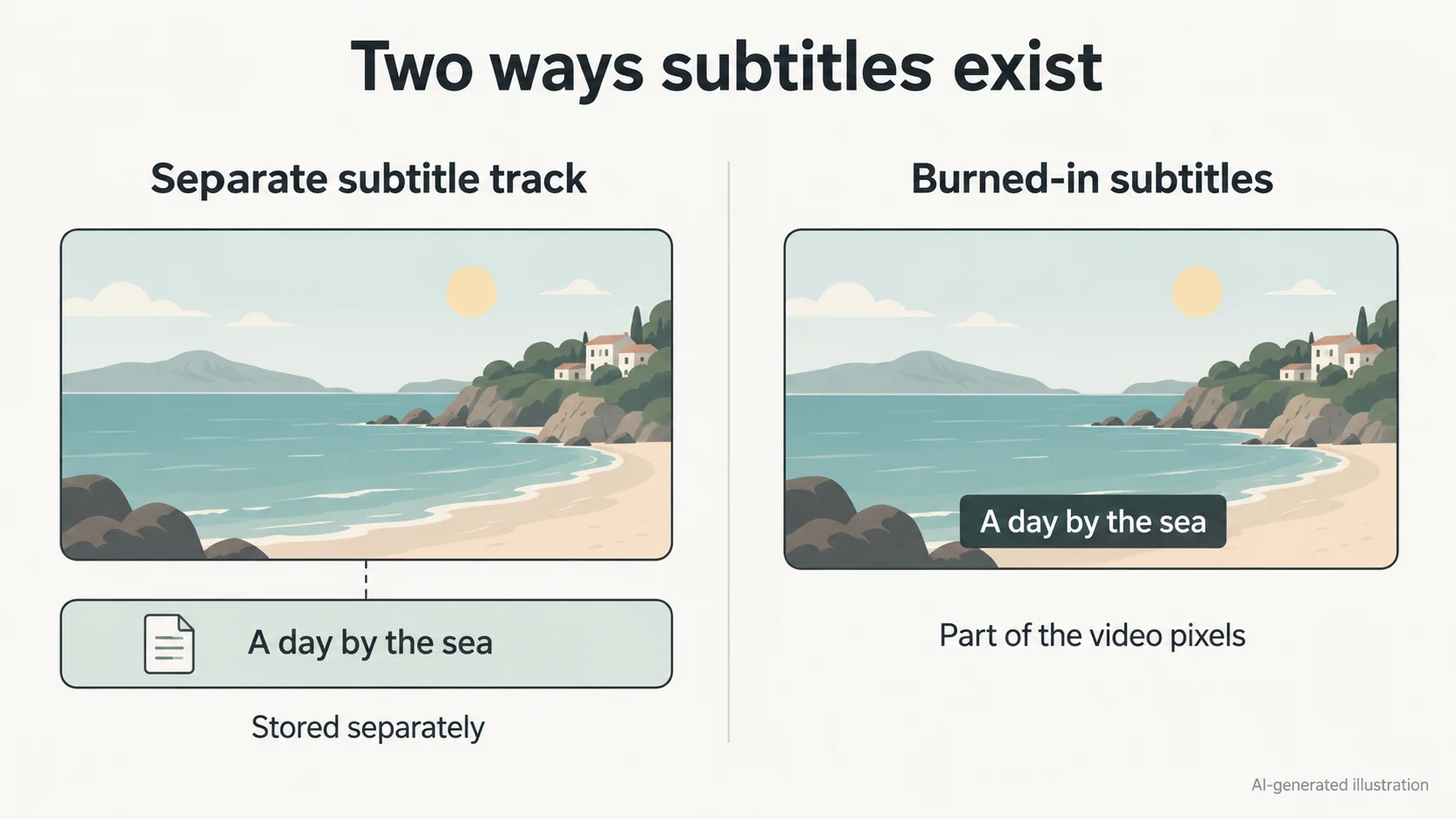
使用自有或获授权的素材,先保留工程副本与原视频。下载得到的 MP4 不包含原来的 CapCut 编辑时间线。
例如商品镜头上方的促销标题,可以直接删掉独立文字片段,无需重建商品画面。保留视频和商品标签,再导出无标题版本;之后还要做多语言版本时,继续保存可编辑工程。
删除不需要的字幕片段,不要为了去字幕把语音静音或把视频删掉。如果只是识别错字,直接编辑字幕更合适。删除整组前保留文稿,避免之后只能凭记忆重建内容与时序。
重新导入成片只会得到视频片段,不会恢复旧标题的可编辑图层。优先索取原工程或无字版本;拿不到时,再根据交付构图比较重建、裁剪和覆盖。
把播放头移到文字出现的位置,删除前确认时间线到底选中了哪一个片段。以下步骤用于独立图层;如果原视频本身已有文字,请看后面的成片修复方法。
适用于 Windows 或 macOS 上保存的原 CapCut 工程。把成片导入新工程并不能还原原文字图层。
点击包含目标标题的文字片段,确认文字编辑控件对应这段内容。如果选中的是视频,先停下来切换到文字轨道。拖动播放头检查标题的开始和结束时间,确认删除范围。
按 Delete,立即确认文字消失而下方视频还在。如果视频或音频消失,先撤销,再重新选择,不要在已经缩短的时间线上继续剪辑。还要保留其他图层时,不要全局“全选”。
后面再次出现的同款标题可能是另一个独立片段,删除一次不代表整段视频都处理完。检查其余出现位置,保留需要的标签与字幕,另存导出,不覆盖原素材。
在 CapCut App 打开保存的工程。选中文字后出现的是文字工具,与选中视频时显示的工具不同。
点“文字 / Text”,再点时间线上对应的文字轨道,确认具体内容和时间范围。如果还在输入框里编辑字符,先完成编辑、返回片段选择状态,再删除整个文字覆盖层。
使用官方流程中的“删除 / Delete”或垃圾桶图标,确认原视频时长没有改变。选错就立即撤销。其他重复出现但相互独立的文字片段,也需要逐个确认。
播放前后相邻片段和最后一帧,排查重复文字、模板片尾或其他没有被选中的覆盖层。确认完整时间线后,导出一个新副本。
自动识别可能生成很多独立片段。先确定你是想减少字幕、纠正用词,还是完全不要字幕,这三种需求的选择范围不同。
删除对应片段后,跨过它的前后边界播放。如果只是文字识别错误,应使用 Edit captions 编辑字幕。官方帮助分别展示了桌面端的字幕片段编辑入口,以及手机选中字幕后出现的编辑字幕控件。
手工标题和自动字幕可能叠在同一位置。删除多余片段,保留正确字幕组,同时检查相邻字幕的时间边界是否重叠。删除一处来源,不会清除底下另一处来源。
选择不需要的字幕片段,不要把视频、音乐和手工文字包含进去。如果当前版本没有清晰的字幕专用批量选择方式,分小组删除并通览整段时间线。不要把全局快捷键或样式“应用到全部”当作仅删除字幕的命令。
某个时间点预览干净并不足够。保存编辑后的工程,用播放器单独打开新导出的文件,再添加替代字幕或交付给别人。
检查第一帧、最后一帧、每次重复标题,以及两句字幕之间的空档。确认其他标签、完整视频时长与原音频仍然保留。同时保存无字成片和可编辑工程,替代文字排版确认后再压进画面。根据具体镜头选方法。下方桌面入口依据 CapCut 当前官方说明;不要用处理整个背景的 Remove BG 或 Auto removal 替代局部文字消除。
导入视频并放到时间线,选中视频片段,打开 Video → Basic,找到 AI remove。选择画笔并调整大小,标记文字及描边、阴影,再运行 Remove。先评估有代表性的短镜头,确认访问条件或积分提示。入口缺失或不可用时检查版本、登录、地区和账号要求;没有据此验证手机或网页端也有相同路径。
整行字幕都在底部空白边缘,而且可以舍弃该区域时,裁剪可能适用。先确认主体构图和交付比例。裁剪会损失画面,可能还需要缩放,不会重建字后面的内容。完整播放,确认文字或主体没有移入其他区域。
新设计允许保留面板时,实色覆盖容易控制。附近干净画面可用于稳定背景的补片,但镜头、光线或主体移动时,静帧补片容易露馅。检查全程边缘与运动;模糊或遮盖只是藏字,不能揭示被遮挡的真实内容。
准备最大 100MB、1080p、60fps 的恒定帧率 MP4 或 MOV。“去文本”自动检测,不用提示词,也没有局部选区。要保留其他文字时,可考虑“去物体”描述具体目标,并事后检查这些区域。确认时长与价格:每秒 1 积分,不足整秒向上计费;符合条件的验证账号有 3 积分体验。“保留原音频”默认勾选。下载验收后再导入 CapCut,不存在工程集成。
选择错误应先撤销,再继续编辑。修复出现问题时,回到未处理的原素材,不要让第二次操作叠加在损坏副本上。
左右滑动查看全部列。
| 问题 | 检查什么 | 下一步 |
|---|---|---|
| 视频或声音不见了 | 是否把媒体片段和文字一起选中了? | 撤销,只选文字或字幕,检查时长和音频。 |
| 同样的文字仍然可见 | 是否还有另一层,或原视频本身有字? | 删除重复图层,或使用成片文字方法。 |
| 文字无法选中 | 是否在原工程、正确文字轨道中? | 打开文字控件,检查模板或嵌套片段,不要直接认定为硬编码。 |
| 需要的其他文字也消失了 | 自动模式是否处理了要保留的标签? | 回到原素材,优先独立图层或评估具体物体请求。 |
| 字周围有残影或修复区闪烁 | 描边、阴影、换行或运动是否暴露了修复? | 检查这些时间段,改用干净源、可控补片或其他构图。 |
| AI Remove 找不到或被禁用 | 检查版本、账号、地区和访问提示。 | 不要假设 Pro 包含全部 AI 操作,不可用时选其他方法。 |
硬编码文字遮住了原图细节。AI 可以推测替代内容,但不能证明被遮住的真实场景。删除独立图层可避免这种重建;重新导出视频仍可能发生重编码。
字幕跨过嘴部或商品标签时,文件可能已经没有被遮挡的细节。检查运动、边缘和细小文字;对准确性要求高的素材应优先使用干净源文件。看起来合理的补片不等于还原原貌的证据。
不要因为文字选不中就清除 App 数据或卸载 CapCut。官方提醒这些操作可能删除本地工程。先检查图层、保存副本,持续无法编辑时按官方帮助排查。
可能还有手工标题、重复字幕轨,或者原视频里就有硬字幕。把源素材定位到同一时间点,如果源文件本身有字,删除工程图层不会改变这些像素。
可编辑文字可以在保持构图的情况下删除。成片文字可以在桌面功能可用时评估 AI Remove,但修复区可能变软或闪烁。尺寸不变不代表每个像素都保持原样。
只删字幕片段应当保留音视频。检查选择范围,误删其他媒体时立即撤销。如果只是更改措辞,编辑字幕即可,不必重新识别或删除整组。
原工程里只删除不需要的图层。对成片做自动去文字时,其他文字和 Logo 也可能受影响。物体模式能描述具体目标,但没有保护选区,也不能保证其他文字原样保留。
不可以。它是独立网页工具,接收受支持的 MP4 或 MOV,上传导出的视频后再下载结果;不会编辑草稿、还原图层、生成新字幕或同步工程。
MP4 或 MOV 画面中已有文字时,可打开去文字工具。处理前确认时长、模式和报价,下载后对比完整结果。