after effects remove object from video

在 After Effects 中移除视频物体

使用遮罩、跟踪和内容识别填充完成精细控制,并比较独立在线方法。

在 After Effects 中移除视频物体
自有素材中的清理场景remove the object and rebuild the background
验证账号后测试 5 秒视频MP4 或 MOV,最高 1080p私有上传和套餐保留期

快速回答

After Effects 的常见流程是创建并跟踪遮罩、生成填充图层,再检查照明和纹理。短片也可以尝试在线提示词工具。

After Effects 详细操作指南

如何在 After Effects 中移除视频物体

After Effects 的 Content-Aware Fill 可以根据当前画面和相邻帧为透明区域生成内容,是处理麦克风、杆子、路人和小型干扰物的常用流程。它仍然需要准确遮罩、跟踪、工作区域设置和结果检查。复杂镜头还可能需要参考帧和手工修补。

本指南解决的问题

你正在搜索 after effects remove object from video,需要从建立遮罩、跟踪目标、设置 Content-Aware Fill 到生成 Fill Layer 的完整操作思路。

覆盖的相关词

After Effects remove object from videoContent-Aware Fill videoAE 移除移动物体After Effects 参考帧AE 视频内容识别填充

开始操作前的准备

在 Adobe After Effects 中开始移除物体前,先整理镜头和输出要求。Adobe 当前官方流程使用 Content-Aware Fill 面板处理视频透明区域。界面和选项可能随版本更新,请以当前帮助文档为准。

复制项目和源素材

保留未修改的视频和项目副本。物体移除通常需要多次调整,随时比较原片可以避免质量在反复导出中下降。

裁出目标出现的范围

只处理物体或人物出现的连续镜头,并在切镜处拆分。更短的范围可以减少跟踪、关键帧和渲染时间。

寻找干净背景参考

观察目标出现前后是否有同一背景的无遮挡画面。墙面、地板和重复纹理可以作为修补来源。

确认版本和授权

Adobe 当前官方流程使用 Content-Aware Fill 面板处理视频透明区域。界面和选项可能随版本更新,请以当前帮助文档为准。

不想建立完整编辑时间线?

使用网页工具上传短片,并用一句具体英文提示词描述要移除的人或物体。

打开工具

真实处理流程示例

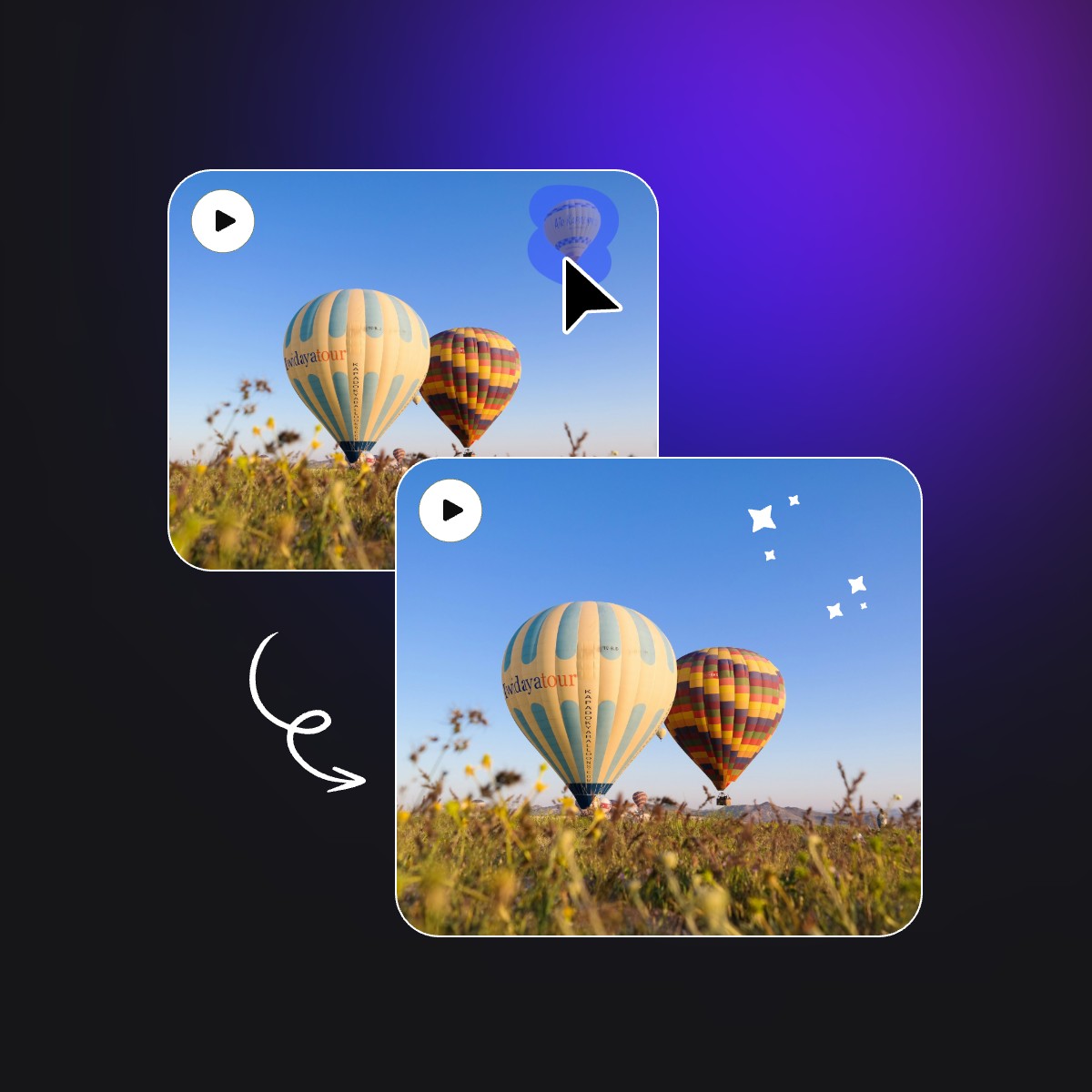
这组自有演示素材展示原片和真实处理结果,不会冒充当前页面特定用例的结果。

原视频
处理结果

After Effects 适合精细控制

它适合手工调整遮罩、工作区域、填充方法和参考帧。

遮罩和跟踪

建立目标边界并随运动调整。

内容识别填充

根据周围帧生成填充图层。

参考帧修补

复杂区域可以使用手工参考帧修补。

After Effects 操作框架

具体菜单和设置应按照当前 Adobe 版本验证。

创建目标遮罩

让遮罩覆盖目标,并为运动保留合理边缘。

跟踪并设定工作区域

只处理目标出现的时间范围。

生成填充并检查

检查纹理、照明、阴影和边缘。

在线替代流程的提示词

在线工具减少手工遮罩,但不会提供 After Effects 的逐帧控制。

remove the object and rebuild the background
remove the old logo in the upper right corner
remove the person crossing behind the subject

方法一:遮罩目标并创建透明区域

把视频放入合成,从目标轮廓清楚的一帧开始绘制遮罩。为了让 Content-Aware Fill 填充目标位置,需要把遮罩模式设置为 Subtract,使目标区域变为透明。遮罩应覆盖完整物体,并为运动模糊和边缘变化保留适当空间。

跟踪遮罩或逐帧调整 Mask Path,让透明区域在整个目标范围内跟随物体。只设置目标出现的 Work Area,可以减少分析时间和无关生成。先查看透明区域是否完整,再进入填充阶段。

在清楚帧绘制目标遮罩
将 Mask Mode 设为 Subtract
跟踪或修正 Mask Path
设置目标出现的 Work Area
检查所有帧的透明区域

方法二:设置 Content-Aware Fill 并生成 Fill Layer

打开 Window > Content-Aware Fill。根据镜头选择适合的 Fill Method,并设置 Alpha Expansion,让分析区域略微超出遮罩边缘。需要考虑光照变化时启用相应选项,然后生成 Fill Layer。After Effects 会分析工作区域并创建用于填充的新图层。

生成完成后关闭遮罩边缘显示并播放合成。检查纹理重复、光线跳变、边缘闪烁和背景线条变形。如果只有部分时间存在问题,可以缩短工作区域、修改遮罩或为困难区段单独生成新的填充。

打开 Content-Aware Fill 面板
选择 Fill Method
调整 Alpha Expansion 和光照选项
点击 Generate Fill Layer
播放并检查生成图层

方法三:创建 Reference Frame 修补困难区域

当自动填充无法理解独特结构、复杂纹理或固定遮挡时,可以在 Content-Aware Fill 面板创建 Reference Frame。After Effects 会把参考画面发送到 Photoshop,编辑者可以手工画出希望出现的背景,再保存回项目作为生成参考。

参考帧不需要每一帧都创建。优先选择目标完整、背景结构代表性强的时间点。相机角度、光线或透视发生明显变化时,可能需要多个参考帧或更传统的跟踪合成。

选择代表性困难帧
使用 Create Reference Frame
在 Photoshop 修补真实背景
保存并返回 After Effects
重新生成并比较结果

导出前进行逐帧和播放检查

在 Adobe After Effects 的预览窗口中先正常播放,再放大目标原来所在的区域逐帧检查。静止画面看起来合理并不代表动态结果稳定,边缘闪烁、贴片漂移和纹理重复通常只会在播放时出现。

导出时尽量保持与源素材一致的分辨率和帧率,并选择适合后续工作流的编码设置。如果还要继续调色、加字幕或合成,先导出质量更高的中间文件,避免多次高压缩编码。

检查目标进入、遮挡和离开画面的时刻
确认遮罩边缘没有变硬、变亮或出现色差
观察阴影、反射和运动模糊是否合理
比较导出文件的时长、音频、帧率和画面尺寸

选择最合适的处理路径

是否应该继续使用 Adobe After Effects,取决于镜头复杂度、控制需求和可用时间。

Adobe After Effects

适合
需要可编辑遮罩、工作区域、填充方法、参考帧和合成控制的专业镜头。
需要考虑
控制完整,但分析、渲染和逐帧修正需要更多时间。

在线提示词移除

适合
短镜头中的单个清楚目标,希望先快速测试自动重建。
需要考虑
更容易开始,但无法返回 After Effects 的 Fill Layer、遮罩或参考帧。

高级合成流程

适合
独特背景结构、大面积遮挡、光线变化和需要手工指导的结果。
需要考虑
需要 Photoshop、合成经验和更多制作时间。

Adobe After Effects 物体移除故障排查

先确定问题来自目标选择、跟踪、修补来源还是导出设置,再针对性调整。

Generate Fill Layer 按钮不可用

确认图层存在透明区域,Work Area 有效,并且目标遮罩设置为 Subtract。

填充层出现闪烁纹理

缩短工作区域、调整遮罩边缘,或用代表性更强的 Reference Frame 重新生成。

背景直线被扭曲

自动推断缺少几何参考。创建手工参考帧,或使用平面跟踪和干净背景合成。

物体边缘仍有残留

增加 Alpha Expansion 或 Mask Expansion,并检查运动模糊最大的帧。

处理速度很慢

限制 Work Area、降低预览范围、清理无关图层,并把困难镜头拆成更短区段。

完成操作后的检查清单

先正常播放一次,再逐帧检查问题区域,确认后再用于正式发布。

目标在整个需要处理的时间范围内都已消失
遮罩、窗口或修补区域能够正确跟随运动
主要人物、产品和关键文字没有被误改
重建背景的颜色、纹理、噪点和透视一致
输出文件的音频、分辨率、帧率和时长正确
已经保存项目副本和未修改的源视频

先用 Adobe After Effects 处理最简单的镜头

先选择一个短镜头和清楚目标,按照本页方法完成一次处理,再根据播放结果决定是否需要在线 AI 或更高级合成。这样比一开始就对长视频建立大量关键帧更容易判断 Adobe After Effects 是否适合当前任务。

自动处理和手工控制的取舍

需要艺术指导、参考帧和合成控制时使用 After Effects,需要快速尝试时使用在线工具。

目标要具体

用颜色、位置、外观和动作描述目标,不要只写模糊的代词。

短镜头更稳定

镜头越短、背景越稳定、遮挡越少,跨帧结果通常越一致。

处理后要检查

下载前检查边缘、纹理、运动和音频是否符合你的编辑要求。

更多编辑和技术方法

After Effects 移除问题

在线工具会生成 After Effects 项目吗?

不会。它输出处理后的视频文件,不生成遮罩、图层或项目文件。

免费体验包含什么?

创建并验证账号后,可以测试一个最长 5 秒、最大 50MB 的视频。如果编码时长只超出一帧,系统会在本地截取并只处理前 5.0 秒。免费体验不是无限使用。

支持哪些视频文件?

当前支持 MP4 和 MOV,最高 1080p、60fps。付费套餐的单文件上限最高为 500MB。

文件会保存多久?

源文件在任务结束 24 小时后删除。处理结果按套餐保留 7、30、60 或 90 天。

处理后会保留原视频音频吗?

提交任务时可以选择是否保留原始音频。下载后仍应完整试听一次,确认声音长度、同步和内容符合要求。

处理视频会降低画质吗?

处理结果需要重新编码。建议上传可获得的最高质量源文件,并避免在上传前反复压缩或从社交平台下载低质量副本。

可以一次处理多个目标吗?

可以尝试,但一次只描述一个清楚目标通常更稳定,也更容易判断哪个目标或哪一段画面需要重新处理。

第一次处理效果不好怎么办?

先缩短视频,只保留一个连续镜头,再补充目标的颜色、位置、外观和动作。如果目标与主体长时间重叠,建议改用带遮罩和跟踪的桌面编辑器。

先测试自动处理结果

上传短片并描述目标,再决定是否需要手工合成。

打开工具