davinci resolve remove person from video

在 DaVinci Resolve 中移除视频物体

比较 Color、Fusion 和在线提示词流程,选择适合人物、物体或文字的处理方法。

在 DaVinci Resolve 中移除视频物体
自有素材中的清理场景remove the person near the back wall
验证账号后测试 5 秒视频MP4 或 MOV,最高 1080p私有上传和套餐保留期

快速回答

DaVinci Resolve 可以使用 Power Window、Tracker、Patch Replacer 或 Fusion 完成不同程度的手工清理,具体功能取决于版本。

DaVinci Resolve 详细操作指南

如何在 DaVinci Resolve 中移除视频人物和物体

DaVinci Resolve 可以在 Color 页使用 Power Window、Tracker、Patch Replacer 和 Resolve FX,也可以在 Fusion 中建立节点、遮罩和跟踪合成。具体工具与 DaVinci Resolve 版本及 Studio 授权有关。本指南会先说明简单修补,再介绍人物移除和复杂合成路径。

本指南解决的问题

你正在搜索 davinci resolve remove person from video 或 DaVinci Resolve remove object,希望知道免费版和 Studio 的差异,以及 Color、Object Removal、Patch Replacer 和 Fusion 如何选择。

覆盖的相关词

DaVinci Resolve remove person from videoDaVinci remove objectResolve Object RemovalPatch ReplacerFusion 视频物体移除

开始操作前的准备

在 DaVinci Resolve 中开始移除物体前,先整理镜头和输出要求。Blackmagic Design 当前产品页明确区分免费版和 Studio。Studio 包含更多 Resolve FX 与 DaVinci AI Neural Engine 功能。Object Removal、Magic Mask 等能力应按当前版本和授权核对。

复制项目和源素材

保留未修改的视频和项目副本。物体移除通常需要多次调整,随时比较原片可以避免质量在反复导出中下降。

裁出目标出现的范围

只处理物体或人物出现的连续镜头,并在切镜处拆分。更短的范围可以减少跟踪、关键帧和渲染时间。

寻找干净背景参考

观察目标出现前后是否有同一背景的无遮挡画面。墙面、地板和重复纹理可以作为修补来源。

确认版本和授权

Blackmagic Design 当前产品页明确区分免费版和 Studio。Studio 包含更多 Resolve FX 与 DaVinci AI Neural Engine 功能。Object Removal、Magic Mask 等能力应按当前版本和授权核对。

不想建立完整编辑时间线?

使用网页工具上传短片,并用一句具体英文提示词描述要移除的人或物体。

打开工具

真实处理流程示例

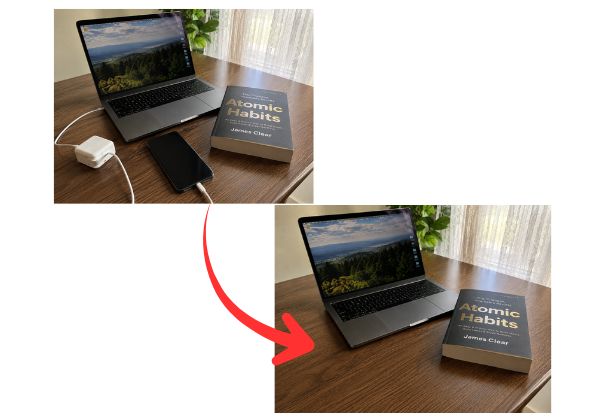
这组自有演示素材展示原片和真实处理结果,不会冒充当前页面特定用例的结果。

原视频
处理结果

选择 Color 或 Fusion

简单跟踪修补可以在 Color 页完成,复杂合成更适合 Fusion。

Power Window 和 Tracker

定位区域并让调整跟随运动。

Patch Replacer

使用附近干净区域替换目标。

Fusion

适合需要节点、跟踪和复杂合成的镜头。

DaVinci 操作框架

不同版本和 Studio 授权可能影响功能,请按当前版本验证。

选择处理页面

简单修补使用 Color,复杂合成使用 Fusion。

建立窗口或遮罩

覆盖目标并跟踪镜头运动。

匹配纹理并输出

检查颜色、边缘、纹理和运动连续性。

在线方法的提示词

在线工具不会生成 DaVinci 节点或项目,只输出处理后视频。

remove the person near the back wall
remove the text label at the bottom
remove the small object beside the product

方法一:在 Color 页使用窗口和跟踪

在 Color 页为镜头建立新节点,使用 Power Window 圈定人物或物体,并通过 Tracker 分析运动。窗口需要覆盖完整目标,同时避免不必要地包含主体。跟踪完成后逐帧检查窗口是否在遮挡、转向和出画时保持准确。

对于小型目标,可以使用 Patch Replacer 从附近干净区域采样并覆盖目标,再匹配边缘、颜色和运动。它适合具有重复纹理的墙面、地板和天空。透视变化或遮挡复杂时,简单修补区域会很快暴露。

在 Color 页创建独立节点
用 Power Window 圈定目标
使用 Tracker 分析运动
用 Patch Replacer 选择干净来源
修正窗口并检查边缘

方法二:使用 Studio Object Removal

在支持的 Studio 版本中,可以对目标建立窗口并跟踪,然后应用 Object Removal Resolve FX 分析场景和背景。根据镜头尝试 Scene Analysis 与背景构建相关选项,再查看目标区域是否得到连续填充。

Object Removal 依赖 DaVinci Neural Engine 和 Studio 授权,不应在面向所有用户的教程中写成免费版通用功能。即使分析成功,也要检查目标进入和离开、遮挡、阴影以及相机运动最明显的帧。

确认使用 DaVinci Resolve Studio
建立并跟踪目标窗口
添加 Object Removal Resolve FX
执行场景分析和背景处理
检查并修正问题区段

方法三:在 Fusion 中进行节点合成

复杂镜头可以进入 Fusion,使用 Polygon 或 B-Spline 遮罩、Tracker 或 Planar Tracker,再结合干净帧、Paint、Clone 和合成节点重建背景。Fusion 更适合需要控制节点顺序、透视和多个遮挡层级的任务。

在线提示词移除适合先判断短镜头能否自动完成。处理结果只能作为普通媒体导回 Resolve,不会生成 Color 节点、Power Window 或 Fusion 节点树。专业交付时仍应在 Resolve 中完成调色、声音和最终输出检查。

使用遮罩定义目标
根据表面选择 Tracker 或 Planar Tracker
用干净帧或 Paint 重建背景
通过 Merge 完成合成
返回 Edit 和 Deliver 检查

导出前进行逐帧和播放检查

在 DaVinci Resolve 的预览窗口中先正常播放,再放大目标原来所在的区域逐帧检查。静止画面看起来合理并不代表动态结果稳定,边缘闪烁、贴片漂移和纹理重复通常只会在播放时出现。

导出时尽量保持与源素材一致的分辨率和帧率,并选择适合后续工作流的编码设置。如果还要继续调色、加字幕或合成,先导出质量更高的中间文件,避免多次高压缩编码。

检查目标进入、遮挡和离开画面的时刻
确认遮罩边缘没有变硬、变亮或出现色差
观察阴影、反射和运动模糊是否合理
比较导出文件的时长、音频、帧率和画面尺寸

选择最合适的处理路径

是否应该继续使用 DaVinci Resolve,取决于镜头复杂度、控制需求和可用时间。

DaVinci Resolve

适合
已经在 Resolve 中剪辑和调色,需要用 Color 页完成小型跟踪修补。
需要考虑
免费版与 Studio 功能不同,复杂背景仍可能需要 Fusion。

在线提示词移除

适合
短镜头、目标清楚,以及希望先尝试无需节点的自动处理。
需要考虑
结果没有可编辑 Resolve 节点,后续修改能力有限。

高级合成流程

适合
复杂透视、大面积人物、多个遮挡和需要完整节点控制的镜头。
需要考虑
学习曲线和制作时间更高,但适合精细合成。

DaVinci Resolve 物体移除故障排查

先确定问题来自目标选择、跟踪、修补来源还是导出设置,再针对性调整。

找不到 Object Removal

确认是否使用 Studio 版本,并查阅当前版本的 Resolve FX 列表。免费版不应假设拥有相同功能。

Power Window 跟踪偏离

选择对比清楚的帧重新跟踪,在遮挡和方向变化处拆分跟踪并手工修正。

Patch Replacer 露出边界

选择更接近目标的纹理来源,调整柔化,并匹配相机运动、颜色和颗粒。

Object Removal 留下灰色区域

检查场景分析和背景参考是否足够,缩短镜头或改用 Fusion 干净背景合成。

Fusion 合成与原片不匹配

重新检查跟踪、运动模糊、颜色空间、颗粒和 Merge 顺序。

完成操作后的检查清单

先正常播放一次,再逐帧检查问题区域,确认后再用于正式发布。

目标在整个需要处理的时间范围内都已消失
遮罩、窗口或修补区域能够正确跟随运动
主要人物、产品和关键文字没有被误改
重建背景的颜色、纹理、噪点和透视一致
输出文件的音频、分辨率、帧率和时长正确
已经保存项目副本和未修改的源视频

先用 DaVinci Resolve 处理最简单的镜头

先选择一个短镜头和清楚目标,按照本页方法完成一次处理,再根据播放结果决定是否需要在线 AI 或更高级合成。这样比一开始就对长视频建立大量关键帧更容易判断 DaVinci Resolve 是否适合当前任务。

版本和授权差异

教程必须注明验证版本,不应假设所有用户都拥有相同的 Studio 功能。

目标要具体

用颜色、位置、外观和动作描述目标,不要只写模糊的代词。

短镜头更稳定

镜头越短、背景越稳定、遮挡越少,跨帧结果通常越一致。

处理后要检查

下载前检查边缘、纹理、运动和音频是否符合你的编辑要求。

比较其他编辑流程

DaVinci 物体移除问题

在线工具能导回 Fusion 节点吗?

不能。请将处理后视频作为普通媒体文件导入 DaVinci Resolve。

免费体验包含什么?

创建并验证账号后,可以测试一个最长 5 秒、最大 50MB 的视频。如果编码时长只超出一帧,系统会在本地截取并只处理前 5.0 秒。免费体验不是无限使用。

支持哪些视频文件?

当前支持 MP4 和 MOV,最高 1080p、60fps。付费套餐的单文件上限最高为 500MB。

文件会保存多久?

源文件在任务结束 24 小时后删除。处理结果按套餐保留 7、30、60 或 90 天。

处理后会保留原视频音频吗?

提交任务时可以选择是否保留原始音频。下载后仍应完整试听一次,确认声音长度、同步和内容符合要求。

处理视频会降低画质吗?

处理结果需要重新编码。建议上传可获得的最高质量源文件,并避免在上传前反复压缩或从社交平台下载低质量副本。

可以一次处理多个目标吗?

可以尝试,但一次只描述一个清楚目标通常更稳定,也更容易判断哪个目标或哪一段画面需要重新处理。

第一次处理效果不好怎么办?

先缩短视频,只保留一个连续镜头,再补充目标的颜色、位置、外观和动作。如果目标与主体长时间重叠,建议改用带遮罩和跟踪的桌面编辑器。

尝试无需节点的处理

上传短片,用提示词描述人物或物体,然后下载结果。

打开工具