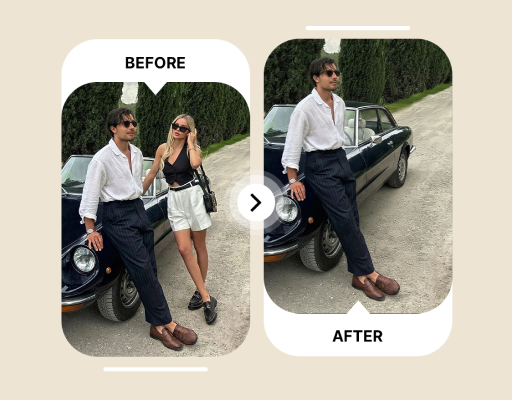
how to remove a person from a video

如何移除视频中的人物

使用人物衣服、位置和动作编写提示词,并检查人物经过区域的重建。

如何移除视频中的人物
自有素材中的清理场景remove the person in a blue coat walking behind us
验证账号后测试 5 秒视频MP4 或 MOV,最高 1080p私有上传和套餐保留期

快速回答

上传人物清晰可见的短片,用衣服颜色和画面位置描述人物,再检查其经过区域的连续性。

完整人物移除教程

如何移除视频中的人物并保持背景自然

移除视频中的人物比移除固定小物体更复杂,因为人物会移动、产生阴影,并可能遮挡主体或背景。正确流程应该先判断人物是否容易识别,再裁剪镜头、描述衣服和位置,最后检查人物经过的整条路径。本页覆盖背景路人、误入镜头的人以及远处行人的常见处理方法。

本教程解决的问题

你希望从视频中删除一个路人、背景人物或误入镜头的人,并了解在线 AI、手机浏览器和桌面软件分别适合什么情况。

覆盖的相关词

移除视频中的人物删除视频背景路人AI 去除视频中的人在线移除视频人物移除移动人物和路人

先判断人物是否适合自动移除

人物越容易与主体区分,周围背景信息越完整,处理结果通常越稳定。

选择背景人物

远离主体、轮廓完整的路人通常最适合开始。占据前景的大人物需要重建更大区域。

寻找明显衣服特征

颜色、帽子、背包和所在位置可以帮助系统区分多个人物,避免误删主要人物。

检查重叠时间

人物短暂经过墙面或地面比较容易。长时间遮挡面部、手部或产品时更适合手工遮罩。

注意阴影和反射

人物消失后,地面阴影、镜面反射或水面倒影仍可能暴露原来的存在。

不想建立完整编辑时间线?

使用网页工具上传短片,并用一句具体英文提示词描述要移除的人或物体。

打开工具

真实处理流程示例

这组自有演示素材展示原片和真实处理结果,不会冒充当前页面特定用例的结果。

原视频
处理结果

先选择容易识别的人物

背景路人通常比与主体长时间重叠的人物更容易处理。

与主体分离

人物轮廓和主体没有持续重叠。

衣服特征明显

颜色和外观可以在连续帧中识别。

背景有参考信息

周围帧包含足够纹理用于推断被遮挡区域。

人物移除操作

先裁剪片段,再描述人物,最后检查其移动路径。

裁出短片段

只保留人物需要被移除的连续部分。

描述人物

使用衣服、位置、动作和相对主体的关系。

检查经过区域

检查阴影、反射、纹理和其他人物重叠。

人物描述模板

不要只写 remove him,使用画面中真实可见的特征。

remove the person in a blue coat walking behind us
remove the tourist on the far left near the tree
remove the staff member standing behind the table

用衣服、位置和动作锁定人物

不要只写 remove him 或 remove the person。画面里可能有多个人,代词也不能说明目标是谁。更准确的写法是“移除穿蓝色外套、从主体后方走过的人”,或者“移除画面最左侧树旁边的游客”。

人物外观可能在运动中变化,所以最好同时提供两类信息,例如衣服颜色加位置,或动作加附近参照物。如果人物转身后衣服颜色仍可见,这种描述就能跨越更多连续画面。

衣服和配饰:蓝色外套、白帽子、红色背包
画面位置:主体后方、门口右侧、远处左边
动作方向:从左向右经过、站在桌后、走向出口
关系描述:离相机最远、紧挨路灯、位于两位主体之间

围绕人物出现时间裁剪镜头

只保留人物需要被移除的连续时间段。删除人物出现前后的无关内容,并在镜头切换处拆开。这样可以减少不必要的处理,也能让提示词始终指向同一个人物和场景。

如果人物中途被遮挡后再次出现,可以把视频拆成两个片段分别处理。严重遮挡期间系统很难确认再次出现的是否仍为同一目标。分段后可以为每一段使用与当时外观和位置匹配的提示词。

在人物完整可见的时间点开始检查
避免一次任务包含多个镜头和多个场景
为再次出现的人物重新描述位置
使用原视频,减少社交平台二次压缩

沿着人物移动路径检查重建

人物移除后的问题不一定出现在人物原来的中心位置。手臂、头发、背包和腿部经过的边缘都可能留下短暂残影。正常速度播放后,再逐帧观察这些位置是否出现闪烁和纹理拉伸。

还要检查人物与主要主体交叉的画面。主体轮廓、衣服或头发不应该被一起重建。人物带来的阴影、反射或遮挡变化也需要单独判断,必要时可以缩短处理范围或改用手工合成。

检查头发、手指、鞋子和随身物品
观察地面阴影是否突然消失或残留
确认主体边缘没有变形
在人群交叉处放慢播放速度

在线人物移除还是桌面编辑

选择方法时主要看人物面积、与主体重叠程度,以及你是否需要逐帧控制。

在线 AI 人物移除

适合
背景路人、短镜头、人物特征明显,以及需要快速测试的素材。
需要考虑
操作简单,但复杂交叉和大面积重建的控制较少。

遮罩和跟踪

适合
运动方向稳定、人物边缘需要人工调整,以及可以用干净区域覆盖的镜头。
需要考虑
能够逐帧修正,但需要时间建立和检查跟踪。

干净背景与合成

适合
前景人物、长时间遮挡、商业交付和需要精细控制的镜头。
需要考虑
控制最完整,但通常需要专业软件和合适的背景素材。

人物移除常见问题

先判断问题属于目标识别、人物遮挡,还是背景重建,再决定是否重新处理。

误删了主要人物

补充衣服颜色、画面位置和动作,并明确目标位于主体后方或旁边。

只移除了人物的一部分

在提示词中包含帽子、背包或其他随人物移动的物品,并缩短镜头。

人物经过区域持续闪烁

检查背景是否在附近帧中可见。移动相机或复杂人群可能需要人工跟踪。

留下阴影或反射

将阴影或反射视为单独目标检查,必要时进行第二次处理或合成。

与主体重叠处变形

拆分重叠前后的片段,或用可以保护主体边缘的手工遮罩流程。

下载前检查

先正常播放一次,再逐帧检查问题区域,确认后再用于正式发布。

人物的身体、头发、配饰和随身物品都已移除
人物进入和离开画面时没有短暂残影
主要主体的轮廓和动作保持完整
背景纹理、阴影和反射在播放时自然
输出视频的音频、分辨率和时长符合要求
素材属于你或已获得相应编辑授权

先从一个清楚的背景路人开始

人物与主体分离、衣服特征明显、背景在前后画面中可见时,在线 AI 最容易给出有用结果。对于近景人物、长时间重叠或商业级镜头,应尽早选择带有遮罩、跟踪和干净背景控制的专业流程。

人物越大,重建区域越大

近景人物或长时间覆盖主体的人物可能需要桌面编辑器和人工遮罩。

目标要具体

用颜色、位置、外观和动作描述目标,不要只写模糊的代词。

短镜头更稳定

镜头越短、背景越稳定、遮挡越少,跨帧结果通常越一致。

处理后要检查

下载前检查边缘、纹理、运动和音频是否符合你的编辑要求。

人物移除工具和设备指南

人物移除教程问题

手机可以完成吗?

可以在 iPhone Safari 中使用网页工具,但它不是原生 App。请保持页面打开直到上传完成。

免费体验包含什么?

创建并验证账号后,可以测试一个最长 5 秒、最大 50MB 的视频。如果编码时长只超出一帧,系统会在本地截取并只处理前 5.0 秒。免费体验不是无限使用。

支持哪些视频文件?

当前支持 MP4 和 MOV,最高 1080p、60fps。付费套餐的单文件上限最高为 500MB。

文件会保存多久?

源文件在任务结束 24 小时后删除。处理结果按套餐保留 7、30、60 或 90 天。

处理后会保留原视频音频吗?

提交任务时可以选择是否保留原始音频。下载后仍应完整试听一次,确认声音长度、同步和内容符合要求。

处理视频会降低画质吗?

处理结果需要重新编码。建议上传可获得的最高质量源文件,并避免在上传前反复压缩或从社交平台下载低质量副本。

可以一次处理多个目标吗?

可以尝试,但一次只描述一个清楚目标通常更稳定,也更容易判断哪个目标或哪一段画面需要重新处理。

第一次处理效果不好怎么办?

先缩短视频,只保留一个连续镜头,再补充目标的颜色、位置、外观和动作。如果目标与主体长时间重叠,建议改用带遮罩和跟踪的桌面编辑器。

开始处理背景人物

选择短片,并使用衣服颜色和位置描述人物。

打开工具