how to remove object from video in adobe premiere pro

在 Premiere Pro 中移除视频物体

使用遮罩和跟踪完成手工控制,或比较独立的在线 AI 重建流程。

在 Premiere Pro 中移除视频物体
自有素材中的清理场景remove the moving object near the left edge
验证账号后测试 5 秒视频MP4 或 MOV,最高 1080p私有上传和套餐保留期

快速回答

Premiere Pro 适合用遮罩和跟踪完成隐藏、替换或局部修补。真正的内容识别填充属于 After Effects 工作流。

Premiere Pro 详细操作指南

如何在 Premiere Pro 中移除视频物体

Premiere Pro 没有与 After Effects 完全相同的视频内容识别填充面板,但可以使用效果遮罩、内置遮罩跟踪、复制图层和干净背景完成多种物体移除任务。对于复杂背景,可以通过 Dynamic Link 进入 After Effects,或先使用独立在线 AI 处理短片。

本指南解决的问题

你正在搜索 how to remove object from video in Adobe Premiere Pro,希望知道 Premiere 能否直接删除物体,以及遮罩跟踪、修补图层和 After Effects 分别在什么时候使用。

覆盖的相关词

remove object from video Premiere ProPremiere Pro mask trackingPremiere 删除移动物体Premiere 视频修补Premiere 与 After Effects 物体移除

开始操作前的准备

在 Adobe Premiere Pro 中开始移除物体前,先整理镜头和输出要求。Adobe 会更新遮罩界面和跟踪选项。当前 Premiere 支持在 Effect Controls 中跟踪效果遮罩,并可根据需要考虑位置、缩放、旋转或透视。

复制项目和源素材

保留未修改的视频和项目副本。物体移除通常需要多次调整,随时比较原片可以避免质量在反复导出中下降。

裁出目标出现的范围

只处理物体或人物出现的连续镜头,并在切镜处拆分。更短的范围可以减少跟踪、关键帧和渲染时间。

寻找干净背景参考

观察目标出现前后是否有同一背景的无遮挡画面。墙面、地板和重复纹理可以作为修补来源。

确认版本和授权

Adobe 会更新遮罩界面和跟踪选项。当前 Premiere 支持在 Effect Controls 中跟踪效果遮罩,并可根据需要考虑位置、缩放、旋转或透视。

不想建立完整编辑时间线?

使用网页工具上传短片,并用一句具体英文提示词描述要移除的人或物体。

打开工具

真实处理流程示例

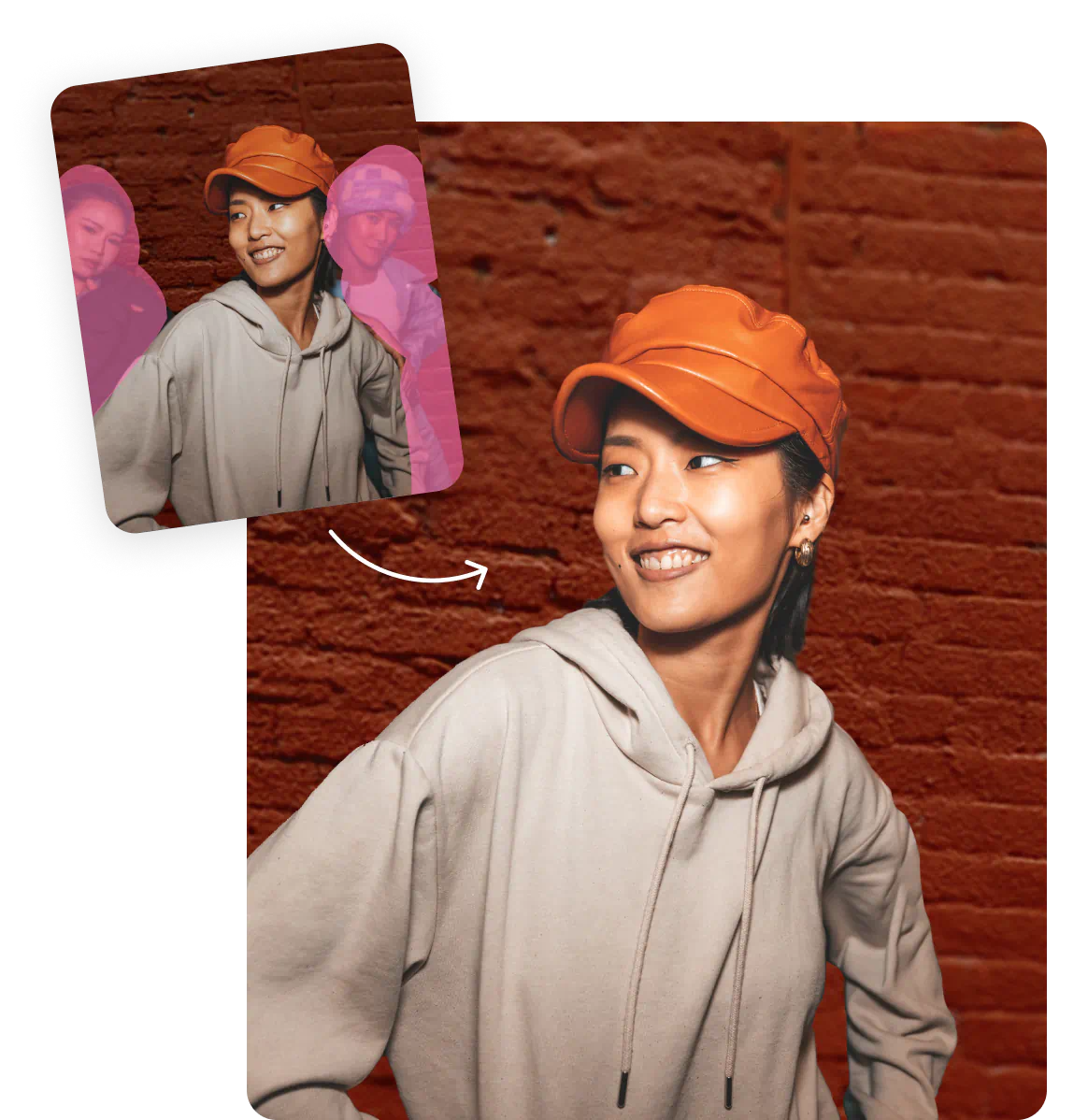
这组自有演示素材展示原片和真实处理结果,不会冒充当前页面特定用例的结果。

原视频
处理结果

Premiere 中的可用方法

根据目标运动和需要重建的背景面积选择方法。

遮罩和跟踪

适合短镜头和可预测的目标路径。

帧或图层修补

使用干净区域覆盖目标并匹配运动。

发送到 After Effects

需要内容识别填充时进入 After Effects。

Premiere 操作框架

菜单和效果名称应按当前 Adobe 版本验证。

复制或准备干净区域

寻找可以覆盖目标的背景参考。

建立遮罩并跟踪

逐段检查遮罩是否跟随目标或相机运动。

羽化并检查边缘

检查遮罩边缘、颜色和纹理变化。

在线替代方法的提示词

在线工具独立于 Premiere,不会直接修改项目文件。

remove the moving object near the left edge
remove the white text in the upper corner
remove the person crossing behind the subject

方法一:使用效果遮罩和跟踪

先为目标区域应用适合的效果或修补图层,再在 Effect Controls 中创建椭圆、矩形或自由绘制遮罩。遮罩应覆盖目标并保留少量边缘空间。根据目标运动选择向前、向后或双向跟踪,然后完整检查自动生成的遮罩关键帧。

Premiere 的遮罩跟踪可以处理位置变化,当前矢量遮罩还可以根据设置考虑缩放、旋转和透视。自动跟踪不是最终结果,目标转向、被遮挡或离开画面时仍要逐帧修正,并通过 Feather 和 Expansion 调整边缘。

在 Effect Controls 中创建遮罩
从目标轮廓清楚的一帧开始
选择合适的跟踪方向和参数
修正错误关键帧
调整 Feather 与 Expansion

方法二:使用复制图层或干净帧覆盖

如果同一画面的其他位置存在可用背景,可以复制视频图层,裁出一块干净区域并放到目标上方。固定机位下也可以导出一帧没有目标的干净画面,再作为静态图层覆盖。为覆盖图层建立遮罩,匹配位置、缩放、模糊和颜色。

相机移动时,覆盖区域也必须跟随场景。可以跟踪遮罩或手工建立关键帧,但透视变化明显时,一块简单贴片很快会显得不自然。此时应缩短镜头,或者转到具备更强合成功能的 After Effects。

寻找目标附近的干净纹理
复制图层或导入干净帧
用遮罩限制覆盖范围
匹配运动、颜色、模糊和颗粒
在最终尺寸下检查边缘

方法三:发送到 After Effects 或使用在线 AI

需要真正的时序背景生成时,可以通过 Adobe 工作流把镜头发送到 After Effects,在那里使用 Content-Aware Fill、参考帧和更详细的合成控制。Premiere 更适合作为剪辑和交付中心,而 After Effects 负责困难镜头。

如果只是一个短镜头中的单个清楚目标,可以先导出或使用源视频在在线提示词工具中测试。在线结果可以作为普通媒体重新导入 Premiere,但不会包含可编辑遮罩、跟踪点或项目图层。

复杂填充进入 After Effects
短片可以先测试在线 AI
处理后文件作为普通媒体导回
保留原剪辑用于版本比较

导出前进行逐帧和播放检查

在 Adobe Premiere Pro 的预览窗口中先正常播放,再放大目标原来所在的区域逐帧检查。静止画面看起来合理并不代表动态结果稳定,边缘闪烁、贴片漂移和纹理重复通常只会在播放时出现。

导出时尽量保持与源素材一致的分辨率和帧率,并选择适合后续工作流的编码设置。如果还要继续调色、加字幕或合成,先导出质量更高的中间文件,避免多次高压缩编码。

检查目标进入、遮挡和离开画面的时刻
确认遮罩边缘没有变硬、变亮或出现色差
观察阴影、反射和运动模糊是否合理
比较导出文件的时长、音频、帧率和画面尺寸

选择最合适的处理路径

是否应该继续使用 Adobe Premiere Pro,取决于镜头复杂度、控制需求和可用时间。

Adobe Premiere Pro

适合
已经在 Premiere 中剪辑,希望用遮罩跟踪、复制图层和关键帧完成中等复杂度修补。
需要考虑
适合剪辑流程,但不是最完整的内容生成和高级合成环境。

在线提示词移除

适合
短片、目标清楚、需要快速判断自动重建是否可用。
需要考虑
不会返回 Premiere 遮罩和关键帧,修改控制较少。

高级合成流程

适合
大面积遮挡、复杂相机运动、主体交叉和需要参考帧的镜头。
需要考虑
需要 After Effects 或其他合成经验,也会增加项目复杂度。

Adobe Premiere Pro 物体移除故障排查

先确定问题来自目标选择、跟踪、修补来源还是导出设置,再针对性调整。

遮罩跟踪逐渐偏离

选择轮廓清楚且对比明显的起始帧,缩短跟踪区间,并在方向或速度变化处手工修正。

遮罩切掉目标的一部分

增加 Mask Expansion,修正关键帧形状,并检查运动模糊最大的画面。

覆盖图层像固定贴纸

补充位置、缩放、旋转或透视变化,并匹配原镜头的模糊和颗粒。

找不到内容识别填充

视频 Content-Aware Fill 位于 After Effects,不是 Premiere 的原生同名面板。

Dynamic Link 播放卡顿

缩短合成范围,使用预渲染或代理,并在交付前渲染检查最终像素。

完成操作后的检查清单

先正常播放一次,再逐帧检查问题区域,确认后再用于正式发布。

目标在整个需要处理的时间范围内都已消失
遮罩、窗口或修补区域能够正确跟随运动
主要人物、产品和关键文字没有被误改
重建背景的颜色、纹理、噪点和透视一致
输出文件的音频、分辨率、帧率和时长正确
已经保存项目副本和未修改的源视频

先用 Adobe Premiere Pro 处理最简单的镜头

先选择一个短镜头和清楚目标,按照本页方法完成一次处理,再根据播放结果决定是否需要在线 AI 或更高级合成。这样比一开始就对长视频建立大量关键帧更容易判断 Adobe Premiere Pro 是否适合当前任务。

何时使用桌面编辑器

需要像素级遮罩、分层合成、精确时间控制或可重复调整时,Premiere 和 After Effects 更合适。

目标要具体

用颜色、位置、外观和动作描述目标,不要只写模糊的代词。

短镜头更稳定

镜头越短、背景越稳定、遮挡越少,跨帧结果通常越一致。

处理后要检查

下载前检查边缘、纹理、运动和音频是否符合你的编辑要求。

Adobe 和在线工作流

Premiere 物体移除问题

Premiere 有内容识别填充吗?

视频内容识别填充是 After Effects 功能。Premiere 可以通过 Dynamic Link 或导出流程配合使用。

免费体验包含什么?

创建并验证账号后,可以测试一个最长 5 秒、最大 50MB 的视频。如果编码时长只超出一帧,系统会在本地截取并只处理前 5.0 秒。免费体验不是无限使用。

支持哪些视频文件?

当前支持 MP4 和 MOV,最高 1080p、60fps。付费套餐的单文件上限最高为 500MB。

文件会保存多久?

源文件在任务结束 24 小时后删除。处理结果按套餐保留 7、30、60 或 90 天。

处理后会保留原视频音频吗?

提交任务时可以选择是否保留原始音频。下载后仍应完整试听一次,确认声音长度、同步和内容符合要求。

处理视频会降低画质吗?

处理结果需要重新编码。建议上传可获得的最高质量源文件,并避免在上传前反复压缩或从社交平台下载低质量副本。

可以一次处理多个目标吗?

可以尝试,但一次只描述一个清楚目标通常更稳定,也更容易判断哪个目标或哪一段画面需要重新处理。

第一次处理效果不好怎么办?

先缩短视频,只保留一个连续镜头,再补充目标的颜色、位置、外观和动作。如果目标与主体长时间重叠,建议改用带遮罩和跟踪的桌面编辑器。

尝试独立在线处理

上传短片并用提示词描述目标,无需建立遮罩时间线。

打开工具