
Selecione seu vídeo
Escolha o arquivo original ou arraste-o até a ferramenta. Se seu navegador não conseguir reproduzir o formato, preparamos uma prévia em MP4.
Detecte e recorte automaticamente as barras pretas do vídeo. Confira o novo enquadramento antes de baixar em MP4.
MP4, MOV, AVI, WebM ou MKV
Escolha o arquivo original ou arraste-o até a ferramenta. Se seu navegador não conseguir reproduzir o formato, preparamos uma prévia em MP4.
Confira trechos diferentes do vídeo. Se houver um detalhe importante perto da borda, arraste os controles de recorte ou informe quantos pixels quer remover.
Exporte nas dimensões do recorte ou continue editando o mesmo arquivo para encurtar o vídeo, ajustar a tela ou adicionar legendas.
Arraste o controle deslizante ou reproduza os exemplos para comparar o original com o recorte exportado. As medidas indicam as dimensões reais de cada quadro.
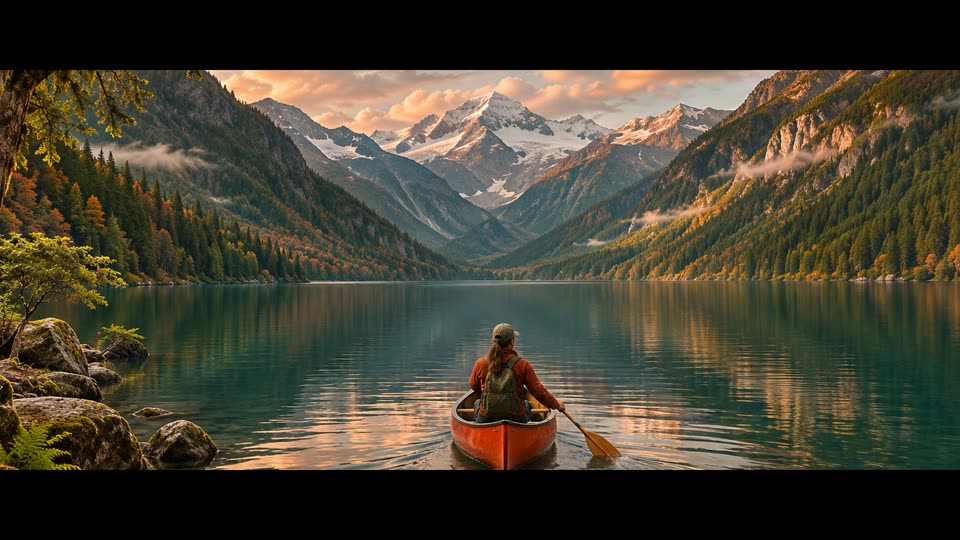
Recorte as faixas de cima e de baixo. O lago e o contorno das montanhas mantêm as proporções originais.
Remova as faixas dos dois lados de um vídeo vertical. Mantenha esse enquadramento ou escolha outro formato de tela para publicar.
Remova o espaço vazio dos quatro lados. Confira o resultado em tamanho real para garantir que menus e textos perto das bordas continuem visíveis.
As barras podem fazer parte do arquivo ou ser adicionadas pelo reprodutor para encaixar o vídeo em uma tela com outras proporções. Tente mudar o tamanho da janela ou abrir o vídeo em outro reprodutor.
Se as barras mudarem com o tamanho da janela, confira o ajuste de tela ou o zoom do reprodutor. Se elas ficarem no mesmo lugar da imagem, provavelmente fazem parte do arquivo e podem ser recortadas.

Escolha a opção de acordo com a parte da imagem que quer manter e onde pretende exibir o vídeo.
O que saber antes de recortar, conferir e exportar seu vídeo.
Sim. Você pode recortar as faixas laterais e manter o enquadramento vertical. Se o vídeo tiver barras em cima ou embaixo, também é possível removê-las.
Confira os quadros destacados antes de escolher o recorte. Um corte que funciona em uma cena pode eliminar partes da imagem na seguinte. Recorte menos ou divida o vídeo em trechos para ajustar cada cena separadamente.
Se houver legendas gravadas na área que você recortar, elas sairão junto com esses pixels. Pause em um quadro com legendas e ajuste a borda inferior. Se você tiver um arquivo SRT, pode adicionar as legendas de novo no editor. Faixas de legenda separadas não são copiadas para o MP4.
O recorte padrão mantém as proporções e as dimensões em pixels da área preservada. O quadro final pode ficar menor e o vídeo é recodificado em MP4. Se você escolher um formato para redes sociais, confira na prévia como a imagem fica na nova tela.
Por padrão, a exportação mantém o som original. Se houver várias faixas de áudio, usamos a faixa padrão ou a primeira, se nenhuma estiver marcada como padrão. Você também pode exportar sem som.
Você pode manter o original ou ajustar o recorte manualmente. Se as barras só aparecem em uma tela específica ou quando você redimensiona a janela, primeiro confira as opções de ajuste e zoom do reprodutor.
Clique em «Continuar editando» e escolha a tela vertical 9:16. «Ajustar» mostra a imagem inteira, mas pode deixar espaço vazio. «Preencher» ocupa toda a tela e pode cortar parte da imagem. Reproduza o vídeo inteiro antes de exportar.
Você pode enviar MP4, MOV, AVI, WebM ou MKV de até 100 MB e cinco minutos, com resolução de até 1080p e taxa de até 60 fps. Como um mesmo formato de arquivo pode usar diferentes codecs, a ferramenta verifica se consegue decodificar o vídeo. O resultado é um MP4 em H.264 com áudio, quando disponível.
Sim. Você pode baixar o MP4 completo sem criar conta e sem adicionar marca-d’água. Limitamos a frequência de envio para manter a ferramenta disponível para todos.
Processamos o vídeo em nossos servidores, e apenas este navegador pode acessar seus arquivos. O acesso expira após uma hora. Os arquivos expirados são excluídos automaticamente. Clique em «Excluir arquivos» para apagar antes o original e as exportações.
Veja exatamente qual parte da imagem será mantida na exportação.
Abrir a ferramenta de vídeo