Remover texto e legendas no Premiere Pro

Como remover texto de um vídeo no Premiere Pro

Um segmento de legenda, um título dentro de um gráfico e letras gravadas no vídeo exigem edições diferentes. Procure primeiro legendas ou gráficos editáveis na sequência. Se as palavras já estiverem na fonte, escolha entre recortar, ocultar e reconstruir aquela área.

Revisado por Publicado Atualizado
1

Identificar o item

2

Escolher a operação adequada

3

Revisar a exportação

Quatro fluxos para legendas, gráficos e texto gravadoExamine a sequência e escolha o método

Guia para computador · fontes verificadas em 26 de outubro de 2026

Os passos para Adobe Premiere no Windows e macOS seguem a ajuda oficial e seus exemplos de interface. Desde a versão 25.0, muitos controles do Essential Graphics passaram para Properties. Versões anteriores podem mostrar outros painéis e controles de máscara. A reconstrução descrita acontece no After Effects. Não apresentamos um resultado de remoção testado por nós.

Resposta rápida

Sim, quando o texto ainda é uma legenda ou gráfico editável. Exclua o segmento ou título, ou altere somente as palavras dentro do gráfico que deseja manter. Para letras já gravadas, recorte ou oculte no Premiere, use uma técnica como Content-Aware Fill no After Effects ou avalie uma etapa online independente. Uma máscara delimita uma área sem criar um fundo limpo.

Localize onde as palavras estão armazenadas

Uma frase pode ser legenda, campo gráfico ou pixels da fonte. A seleção e a comparação com o arquivo original mostram qual operação pode funcionar.

Deslize para os lados para ler todas as colunas.

LocalPrimeira açãoO que fica preservado
Segmento em uma faixa de legendasExcluir o segmento ou mudar a exportação.Vídeo, áudio e tempos ainda úteis.
Texto em um gráfico do PremiereEditar o campo em Text → Graphics.Outros elementos quando só as palavras mudam.
Sequência aninhada ou modelo restritoAbrir a fonte ou pedir um modelo editável.Evitar excluir todo o contêiner por um título.
Pixels do vídeo de origemRecortar, ocultar ou reconstruir.Reimportar não recupera uma antiga camada de título.
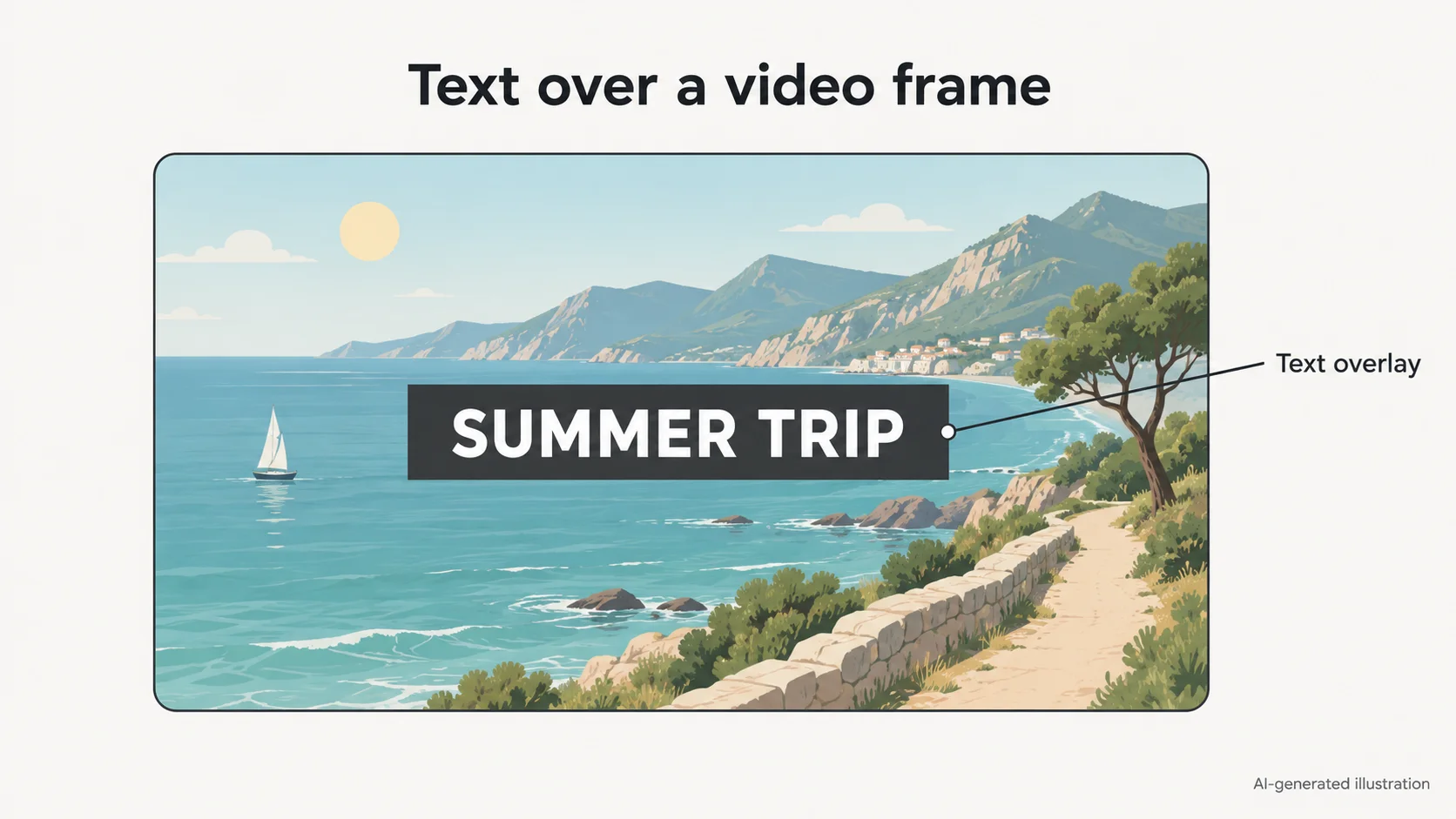
Ilustração conceitual de uma faixa de título cobrindo parte de uma cena de vídeo.
Ilustração conceitual gerada por IA com rótulos em inglês. Explica a obstrução; não mostra a interface do Premiere nem um resultado processado.

Altere somente o necessário

Duplique a sequência e use material próprio ou autorizado. Guarde projeto e mídias originais para comparar e desfazer sem depender de uma cópia já processada.

Preservar vídeo e fala

Em uma entrevista com legendas em C1, nome em V2 e vídeo em V1, remova o segmento C1 ou altere o nome V2. Preserve V1 e o áudio. Excluir palavras em Transcript durante a edição baseada em texto pode remover mídias da sequência; é outra operação.

Manter a parte útil do gráfico

Uma tarja pode reunir nome, painel colorido e logo no mesmo clipe. Apagar o clipe exclui todos os elementos. Se painel e logo precisarem ficar, altere o campo de texto ou o modelo original.

Entregar imagem limpa e legendas editáveis

Para outro idioma, preserve a transcrição ou exporte um arquivo de legenda antes de perder a temporização existente. Guarde projeto e exportação limpa. Uma faixa selecionável e letras gravadas nos pixels são entregas diferentes.

Quatro fluxos para legendas, gráficos e texto gravado

Posicione o cursor sobre as palavras. Compare o Monitor de programa com a fonte e identifique o item selecionado. Um título aninhado ou dentro de modelo pode exigir abrir sua origem.

1. Remover legendas sem cortar o vídeo

Trabalhe nos segmentos da sequência. Guarde uma cópia se conteúdo, tempos ou formato de exportação ainda puderem servir.

  1. Selecionar a legenda, não a transcrição

    Escolha o segmento na faixa de legendas da linha do tempo. Para uma palavra errada, corrija o texto em vez de apagar o segmento. Transcript não é uma lista de sobreposições que podem ser excluídas sem afetar a edição.

  2. Excluir somente os segmentos selecionados

    Use Edit → Clear com a seleção de legendas ativa. Para toda a série, selecione apenas os respectivos segmentos. Confira que vídeo, áudio e duração não mudaram; desfaça imediatamente se alguma mídia desaparecer.

  3. Conferir as opções de exportação

    Abra Export e examine Captions e faixas ativas. Não grave na imagem uma faixa que deve ficar ausente. Se o arquivo também não deve conter dados de legenda, exclua faixas integradas e arquivos separados. As opções dependem do formato. Confira separadamente a imagem e os controles de legenda do arquivo final.

2. Remover o título e manter outros elementos gráficos

Text → Graphics permite percorrer textos gráficos da sequência. Properties mostra controles da seleção; tutoriais antigos frequentemente usam Essential Graphics.

  1. Localizar o texto em Text → Graphics

    Ative a sequência correta, abra Text e escolha Graphics. Use filtros de faixa e códigos de tempo e dê dois cliques no campo editável. Isso ajuda a localizar nomes repetidos em uma sequência longa.

  2. Esvaziar ou substituir apenas as palavras

    Deixe o campo vazio se o design permitir ou altere seu conteúdo. Confira painel, logo, layout responsivo e animação. Um campo vazio pode deixar uma forma de fundo visível; decida se essa forma ainda é necessária.

  3. Apagar o clipe inteiro somente quando adequado

    Se nada do gráfico for necessário, selecione o clipe e use Edit → Clear. Para modelo sem campo editável ou título aninhado, abra a sequência original ou peça o modelo. Excluir o contêiner pode remover elementos úteis. Reimportar uma exportação não recupera camadas.

3. Ocultar letras gravadas com desfoque e máscara

Use quando uma área visivelmente desfocada for aceitável. Ela esconde as palavras sem reconstruir a cena. Comece com uma tomada contínua representativa.

  1. Aplicar desfoque e desenhar a máscara

    Selecione o vídeo e adicione em Effects um desfoque disponível. Na barra atual, pressione e segure o grupo Object Mask e escolha Rectangle, Ellipse ou Pen. Contorne letras, bordas e sombras no Monitor de programa.

  2. Atribuir e ajustar a máscara

    Em Effect Controls, atribua a máscara ao desfoque. Se estiver em Unassigned Masks, arraste-a para o efeito. Ajuste intensidade, suavização da borda ou expansão. Uma máscara em Opacity pode criar um buraco, não um desfoque.

  3. Conferir movimentos e cortes

    Use rastreamento quando necessário e corrija a posição durante toda a tomada. Uma legenda fixa na tela pode usar região fixa; texto em uma placa móvel pode precisar de rastreamento. Separe mudanças de plano e confira no tamanho de reprodução. Versões antigas podem mostrar outros controles.

4. Reconstruir uma região no After Effects

Aqui o Content-Aware Fill pertence ao After Effects. Você precisa de acesso ao aplicativo e instalações compatíveis com Dynamic Link. Salve uma cópia antes de substituir o clipe.

  1. Enviar uma tomada curta ao After Effects

    Selecione o clipe no Premiere e use Replace With After Effects Composition no menu de contexto. Salve o projeto do After Effects. Trabalhe em uma tomada contínua, não em uma faixa de legendas atravessando vários cortes.

  2. Criar uma região transparente

    No After Effects, masque palavras e sombras, defina Subtract e anime o traçado se necessário. Confira a cobertura em toda a duração e abra Window → Content-Aware Fill.

  3. Gerar e revisar o preenchimento

    Escolha Fill Method e Range e execute Generate Fill Layer. Revise a região em movimento. A Adobe explica o uso de um quadro de referência quando textura ou luz não combinam. Guarde o projeto com as sequências de imagens geradas.

  4. Voltar à edição e conferir

    Aguarde a atualização da composição e confira tomada, transições e áudio. Composições complexas podem ter prévia lenta. Se vincular for imprático, renderize um intermediário compatível, importe e confira tempos. Um quadro parado não comprova um reparo estável em movimento.

Revisar o arquivo final

Abra a exportação fora do projeto. Uma prévia limpa em um instante não mostra mudanças de legenda ou a passagem de um sujeito atrás das letras.

Confirme a duração exata e ouça cortes de fala ou problemas de sincronização.
Confira cada mudança de legenda, corte e intervalo sem texto, além de rótulos e logos úteis.
Guarde projeto e arquivo de legenda quando necessários; confira quais faixas foram realmente exportadas.

Escolha um método para texto gravado

Decida conforme a tomada e a entrega. Ocultar pode bastar quando a alteração é aceitável; reconstruir exige revisão mais cuidadosa.

Recortar uma borda dispensável

Aplique Crop por Effects e ajuste os limites em Effect Controls. Confira a linha inteira e o enquadramento durante toda a tomada. Uma legenda perto da borda funciona melhor que um título central.

Cobrir ou remendar uma região estável

Coloque um painel planejado ou região limpa acima do vídeo e use máscara se necessário. Combine escala, cor, granulação e movimento. Um remendo fixo sobre água ou um movimento de câmera pode parecer colado à tela. Sem uma região convincente, escolha outra técnica.

Desfocar uma área específica

Use o fluxo acima quando uma alteração visível for aceitável. Inclua sombras e contornos e confira o rastreamento. Intensidade ou cobertura insuficiente pode deixar as palavras legíveis.

Reconstruir uma tomada

O After Effects estima detalhes com Content-Aware Fill. Pode manter o enquadramento, mas gerar textura suave, halos ou mudanças entre quadros. Confira movimento e sobreposições com mãos, rostos ou produtos.

Usar reparo online independente

ObjectRemover aceita MP4 ou MOV com taxa constante, até 100 MB, 1080p e 60 fps. O modo texto detecta automaticamente, sem prompt ou seleção local. Para um elemento específico, considere o modo de objetos; a descrição não protege outras áreas. Um crédito por segundo cobrado, arredondado para cima; 3 créditos de teste para contas verificadas elegíveis. Manter áudio original vem ativado. Confira orçamento e download antes de importar; não há integração de projetos.

Corrigir seleção, exportação ou reparo

Volte à fonte sem processamento ou à cópia da sequência. Identificar a origem costuma ajudar mais que aplicar outra passagem.

Deslize para os lados para ler todas as colunas.

SintomaO que conferirPróximo passo
Vídeo ou fala cortadosTranscript editado ou mídias também selecionadas?Desfazer; selecionar só legendas ou campo gráfico.
Logo ou painel desapareceuGráfico inteiro excluído?Restaurar e mudar somente as palavras.
Legendas voltam na exportaçãoFaixas ativas, gravação, gráficos e fonte.Conferir imagem e fluxos de legenda separadamente.
Máscara preta ou transparenteAtribuída a Opacity e não ao efeito adequado?Atribuir efeito correto ou fornecer um fundo.
Remendo desliza, halo ou cintilaçãoMovimento da câmera, contornos, sombras e cortes.Corrigir máscara/rastreamento ou escolher fonte limpa.
Composição lenta ou offlineProjeto, arquivos gerados e compatibilidade.Religar ou renderizar intermediário; conferir tempos.

Reconstrução não comprova detalhes escondidos

Letras podem cobrir rosto, letras pequenas ou uma mão em movimento. Esses detalhes podem não existir no arquivo. O preenchimento é uma estimativa e processar repetidamente pode acumular defeitos. Prefira uma fonte limpa quando a precisão importar.

Desfoque e recorte alteram a entrega

O desfoque deixa uma área visível; recortar perde composição e pode exigir ampliação. Nenhum deles revela a cena original. Escolha conforme a proporção final e os detalhes que o público precisa ver.

Preservar arquivos dependentes

Guarde cópia da sequência, mídias, projeto do After Effects e arquivos gerados. Movê-los pode deixar a composição offline. Não substitua a única fonte nem apague tempos de legenda que podem ser reutilizados.

Continue com a tarefa adequada

Dúvidas sobre texto no Premiere Pro

Por que o texto continua após desativar a faixa de legendas?

Procure outras faixas, gráficos, sequências aninhadas ou letras na fonte. Algumas sobreposições do monitor são apenas guias de visualização. Compare uma exportação curta antes de reparar pixels.

Onde fica o Essential Graphics nas versões novas?

Desde o Premiere 25.0 muitos controles estão em Properties. Text → Graphics localiza textos editáveis. Os controles dependem da seleção; selecionar vídeo não mostra todas as opções de um título.

Excluir a transcrição remove apenas legendas?

Não. A edição baseada em texto pode remover mídias correspondentes da sequência. Para preservar entrevista e fala, selecione segmentos de legenda ou campos de texto gráfico.

Uma máscara remove texto sem desfoque?

Ela delimita um efeito ou transparência. Um remendo limpo, uma camada adequada ou reconstrução precisa fornecer a imagem substituta. Mascarar um único vídeo pronto pode revelar transparência ou preto.

O ObjectRemover edita projetos do Premiere?

Não. Envie uma exportação MP4 ou MOV compatível e baixe o resultado. Ele não abre .prproj, edita faixas nem religa mídias. Também não há plugin que atualize a linha do tempo.

Só tem o vídeo exportado?

Abra a ferramenta independente para MP4 ou MOV compatíveis. Confira modo, duração e orçamento e revise todo o download antes de voltar ao Premiere.

Abrir a ferramenta