
Posição fixa não significa fundo fixo
Um emoji no canto superior direito pode ficar parado enquanto a câmera se move. Observe se passam por trás uma parede, galhos ou um rosto. Mesmo sem mudar de posição, o fundo pode tornar o reparo mais difícil.
Emojis e figurinhas em vídeo
Um emoji selecionável no projeto original é diferente de um emoji incorporado a um MP4. Identifique a origem antes de escolher como reparar a cena que deseja manter.
Identifique a sobreposição
Descreva um alvo
Revise a tomada inteira
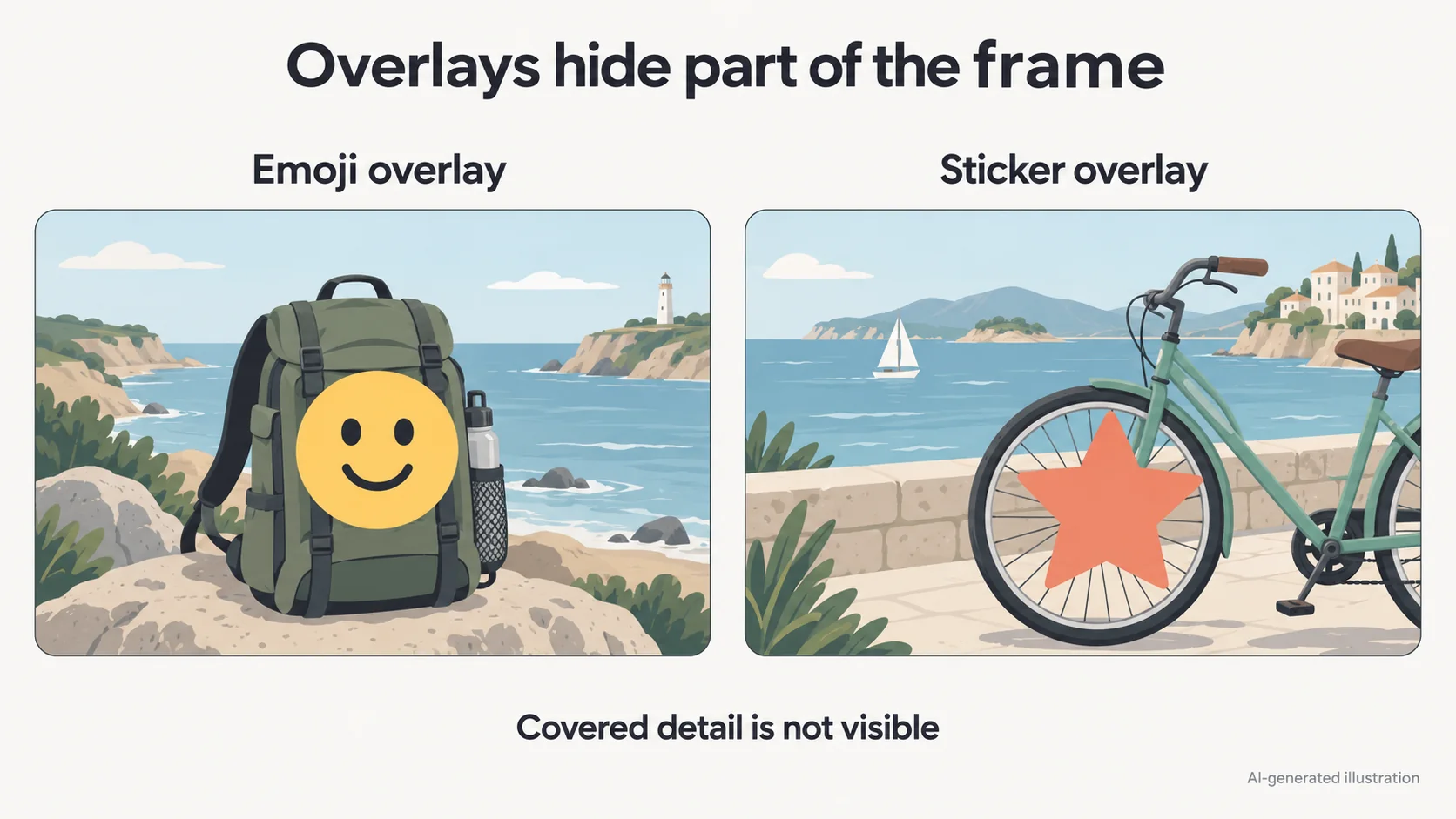
Se uma figurinha cobre um rosto ou rótulo durante todo o trecho, os pixels exportados não mostram o que estava por baixo. A substituição gerada é uma interpretação. Peça o original sem cobertura quando esses detalhes precisarem ser exatos.
Resposta rápida
Exclua a camada separada da figurinha no projeto original quando ela ainda existir. Para um emoji já incorporado ao vídeo, o ObjectRemover tenta substituí-lo no modo objeto com um comando específico. Uma figura pequena sobre fundo simples é um ponto de partida mais razoável do que uma figurinha grande e animada passando por uma pessoa.
Descreva um emoji ou figurinha. Confira duração e créditos antes de processar e revise o resultado inteiro antes de usar.
Comandos curtos em inglês normalmente são mais estáveis e são enviados sem alteração.
Abra o projeto original. Selecione a figura ou o item correspondente na linha do tempo e oculte temporariamente. Se a cena real aparecer, exclua a camada e exporte de novo. Se a figurinha fizer parte do único clipe sem seleção separada, trate o vídeo composto. Os botões variam por editor; o ObjectRemover não edita arquivos de projeto.
Deslize horizontalmente para ler as três colunas.
| Material disponível | Primeira opção | O que verificar |
|---|---|---|
| Projeto com figurinha separada | Exclua ou oculte só a camada e exporte. | O vídeo fonte continua e nenhuma cópia reaparece. |
| Figura pequena e fixa no exportado | Teste curto no modo objeto ou recorte adequado. | Textura e brilho ficam estáveis. |
| Figurinha móvel no exportado | Teste a sobreposição difícil; considere máscara e acompanhamento. | O contorno do sujeito se mantém em todo o movimento. |
| Rosto ou rótulo sempre coberto | Peça a fonte sem cobertura ou preserve a ocultação. | Uma reconstrução plausível não comprova o detalhe original. |
Um começo limpo diz pouco sobre o restante da tomada. Escolha o momento com maior chance de mostrar uma falha no reparo.
Um emoji no canto superior direito pode ficar parado enquanto a câmera se move. Observe se passam por trás uma parede, galhos ou um rosto. Mesmo sem mudar de posição, o fundo pode tornar o reparo mais difícil.
Para uma figurinha móvel, inclua surgimento, tamanho máximo, mudança de direção e desaparecimento. Se isso ultrapassar a duração permitida, prefira a sobreposição importante a um trecho fácil e parado.
Horizonte, raios de uma roda, letras e contorno de uma pessoa revelam defeitos. Anote duas ou três referências próximas e compare as mesmas depois. O desaparecimento da figurinha não é o único critério.
São sugestões de procedimento para seus próprios clipes, não resultados medidos de antes e depois. Guarde o original e trabalhe em uma cópia de material que você pode editar.
Situação proposta: um rosto amarelo sorridente fica no canto superior direito de uma tomada interna curta. A parede é simples e ninguém passa pela área.
No editor, recorte uma tomada contínua com a presença da figurinha. Comece com cerca de 2 a 3 segundos se o momento difícil estiver incluído; evite menos de 2 segundos. Com créditos de teste, confira se o intervalo realmente processado contém o alvo antes de enviar.
Use MP4 ou MOV de até 100 MB, 1080p e 60 fps, com taxa de quadros constante. A ferramenta desta página começa no modo objeto. O modo texto foi feito para palavras visíveis, não emojis gráficos. Mantenha o áudio original ativado se precisar do som da cena.
Tente “Remove the yellow smiley emoji fixed in the upper right corner.” Ajuste cor e posição ao vídeo. Evite pedidos vagos de remover tudo e não descreva o objeto por baixo como alvo. São sugestões de comando ainda não testadas.
Assista ao resultado inteiro e pause no início, meio e fim da região afetada. Confira brilho, textura, linhas da parede e o instante após o emoji desaparecer. Rejeite uma mancha pulsante mesmo que um quadro isolado pareça bom.
Situação proposta: um coração vermelho passa por uma parede e cobre brevemente o contorno de uma pessoa. Essa sobreposição decide se a tomada serve, não a parte com parede vazia.
Divida nas mudanças de cena no editor. Inclua mudança de direção e contato com a pessoa no teste. Observe o contorno visível antes ou depois; detalhes totalmente cobertos não podem ser verificados naquele trecho da exportação.
No modo objeto, tente “Remove the red heart sticker moving from left to right across the wall.” Descreva movimento visível, sem pressupor uma máscara inexistente. A ferramenta não oferece pincel de proteção da pessoa, portanto um comando preciso não garante um limite exato.
Assista em velocidade normal e percorra a sobreposição quadro a quadro no editor. Procure ombros deformados, rastro atrás do coração, bordas residuais ou saltos na saída. Um quadro bom não comprova consistência ao longo do tempo.
Se uma tomada mais curta e uma descrição mais clara ainda alterarem a pessoa, evite gastar créditos em tentativas parecidas. Volte ao projeto, use máscara com acompanhamento manual ou mantenha a figurinha. Rosto ou roupa gerados não são prova do detalhe original.
Descreva uma figura visível, sua cor ou forma e sua posição ou movimento. Os exemplos em inglês são sugestões não testadas. Não peça para remover a mochila ou a bicicleta se o alvo for apenas a sobreposição.
Remove the yellow smiley emoji fixed in the upper right corner.Remove the red heart sticker moving from left to right across the wall.Remove the orange star sticker over the bicycle wheel.Escolha a menor intervenção que atenda ao objetivo. Manter uma figura pequena pode ser melhor do que alterar um detalhe importante da cena.
O projeto fonte pode mostrar a gravação real sob a sobreposição. Use essa opção primeiro e confira grupos aninhados e cópias repetidas antes de exportar.
Serve para uma figurinha de borda que nunca entra na área mantida. Defina a proporção final primeiro e revise todo o movimento. O recorte muda a composição e elimina conteúdo real das bordas.
Uma nova figura ou desfoque acompanhado esconde a área explicitamente. Pode preservar privacidade sem inventar detalhes, mas não restaura o fundo. A cobertura precisa seguir o alvo.
O modo objeto online trabalha por comandos. Para movimentos difíceis, editores de computador podem oferecer máscaras, acompanhamento e quadros de referência. A Adobe documenta o Preenchimento sensível ao conteúdo no After Effects; são controles de outro programa, não desta ferramenta.
Compare o mesmo instante no original. Mude uma variável por vez e descarte reparos que alterem o significado da cena.
Deslize horizontalmente para ler as três colunas.
| Problema | Possível dificuldade | Próxima ação |
|---|---|---|
| Emoji ainda visível | Alvo ambíguo ou forma variável. | Descreva cor, forma e trajeto; uma figura por vez. |
| Mancha clara ou pulsante | Mudanças de luz, textura ou câmera. | Encurte a tomada; considere uma referência manual. |
| Pessoa ou produto deformado | A figurinha cobre detalhes que precisam ser inferidos. | Descarte o resultado; use camada fonte, cobertura ou original. |
| Figurinha reaparece no corte | Mudança de cena ou entrada/saída incompleta. | Divida por tomadas e confira os dois extremos. |
| Upload recusado | Formato, tamanho, taxa, duração ou limite da conta. | Exporte MP4/MOV com taxa constante e confira orçamento e limites. |
Limites do produto verificados em 28 de outubro de 2026. Disponibilidade e duração indicam acesso, não qualidade garantida. Valem o orçamento atual da ferramenta e as restrições da conta.
O modo objeto público permite atualmente tarefas de até 30 segundos, em segmentos de processamento de 10 segundos. Conta e saldo podem limitar mais. MP4/MOV local de até 100 MB, 1080p e 60 fps. Links sociais, imagens e projetos não são uploads de vídeo.
Contas verificadas elegíveis recebem atualmente 3 créditos iniciais. Cada segundo iniciado custa 1 crédito: uma tarefa orçada em 3,2 segundos custa 4 créditos. Cada tentativa tem seu próprio orçamento. O teste não permite remoções ilimitadas.
O resultado é recodificado. Textura fina, cor, movimento e detalhes da região reparada podem mudar. Evite compressões repetidas e use o melhor original ao mudar de método.
Não use preenchimento inventado para identificar pessoas, ler números escondidos ou provar o texto de um rótulo. Se esses detalhes forem essenciais, obtenha o original ou mantenha a área coberta.
Envie um clipe e descreva precisamente a figura ou objeto.
Escolha a tomada e identifique alterações indesejadas.
Por que uma área preenchida não é evidência recuperada.
Para palavras e legendas em vez de figurinhas gráficas.
Confira custos e limites disponíveis.
Sim, se ainda for um elemento separado do projeto original. Oculte ou exclua esse elemento, revise todo o intervalo e exporte novamente sem apagar o vídeo de baixo. Reimportar uma exportação já composta não recupera a camada inicial.
Ela não pode verificar um rosto nunca visível na fonte. Um rosto gerado realista continua sendo uma suposição. Use uma gravação sem cobertura quando a aparência real importar.
Use modo objeto com comando específico para emoji, coração ou estrela. Para palavras ou legendas, siga o fluxo de texto e verifique quais outras inscrições precisam ficar.
Você pode tentar uma tomada curta e contínua. Mudança de forma, velocidade, sobreposição e movimento de câmera aumentam a dificuldade. Revise o ciclo completo, a entrada e a saída; não há garantia de remoção consistente.
Recortar pode ser mais previsível se a figurinha ficar sempre fora do enquadramento final. Defina a proporção de saída e revise toda a tomada sem cortar pessoas, produtos ou legendas necessárias.
Descreva apenas a figura indesejada e confira as outras sobreposições depois. Formas semelhantes também podem ser alteradas. Como não há máscara de proteção na ferramenta, use o projeto fonte ou um editor manual quando a preservação for essencial.
Envie um MP4 ou MOV local que você tem direito de editar. Esta página não baixa links nem abre rascunhos desses aplicativos. Pedir o original ao criador costuma ser a melhor forma de obter uma cena realmente sem cobertura.
Ative manter áudio original e ouça todo o arquivo baixado. Se dividir o vídeo em várias tomadas, confira também sincronização e emendas.
Descreva um emoji ou figurinha. Confira duração e créditos antes de processar e revise o resultado inteiro antes de usar.