Remover texto e legendas no CapCut

Como remover texto e legendas de um vídeo no CapCut

Procure primeiro o projeto original. Um título adicionado no CapCut pode ser excluído como clipe de texto; legendas automáticas têm seus próprios segmentos. Em um vídeo já exportado e importado novamente, as palavras podem fazer parte da imagem. Veja como distinguir esses casos e preservar o restante da edição.

Revisado por Publicado Atualizado
1

Identificar a origem do texto

2

Excluir a camada ou reparar a imagem

3

Revisar a nova exportação

Excluir texto editável e legendas no projetoIdentificar → excluir ou reparar → revisar

Plataformas e fontes · 21 de outubro de 2026

Os passos para computador e celular seguem a ajuda oficial do CapCut e seus exemplos de interface. Os nomes variam conforme versão e idioma. O caminho do AI Remove no computador depende da disponibilidade; não garante recurso idêntico no celular nem processamento gratuito. Este guia não apresenta um resultado de remoção testado por nós.

Resposta rápida

Se as palavras puderem ser selecionadas como um clipe separado de texto ou legenda, exclua apenas esse clipe e exporte novamente. No computador, selecione o texto e pressione Delete; no celular, selecione o clipe e toque em Excluir. Se apenas o vídeo puder ser selecionado, confira a fonte: apagar uma camada de legenda não remove palavras já gravadas nos pixels.

Três origens de texto, três operações

A aparência das palavras não indica seu armazenamento. O mesmo modelo pode ser editável no projeto e virar pixels no vídeo exportado. Confira a seleção e a fonte.

Deslize para os lados para ler todas as colunas.

O que pode selecionarPrimeira açãoO que esperar
Título ou texto manual separadoExcluir o clipe no projeto original.A imagem de origem continua disponível; verificar repetições.
Segmentos de legendas automáticasExcluir os indesejados ou corrigir as palavras.Preservar outras linhas; procurar duplicatas e sobreposições.
Somente o vídeo, com palavras na fontePedir uma fonte limpa ou avaliar reparo.O texto está nos pixels; não existe uma camada antiga para excluir.
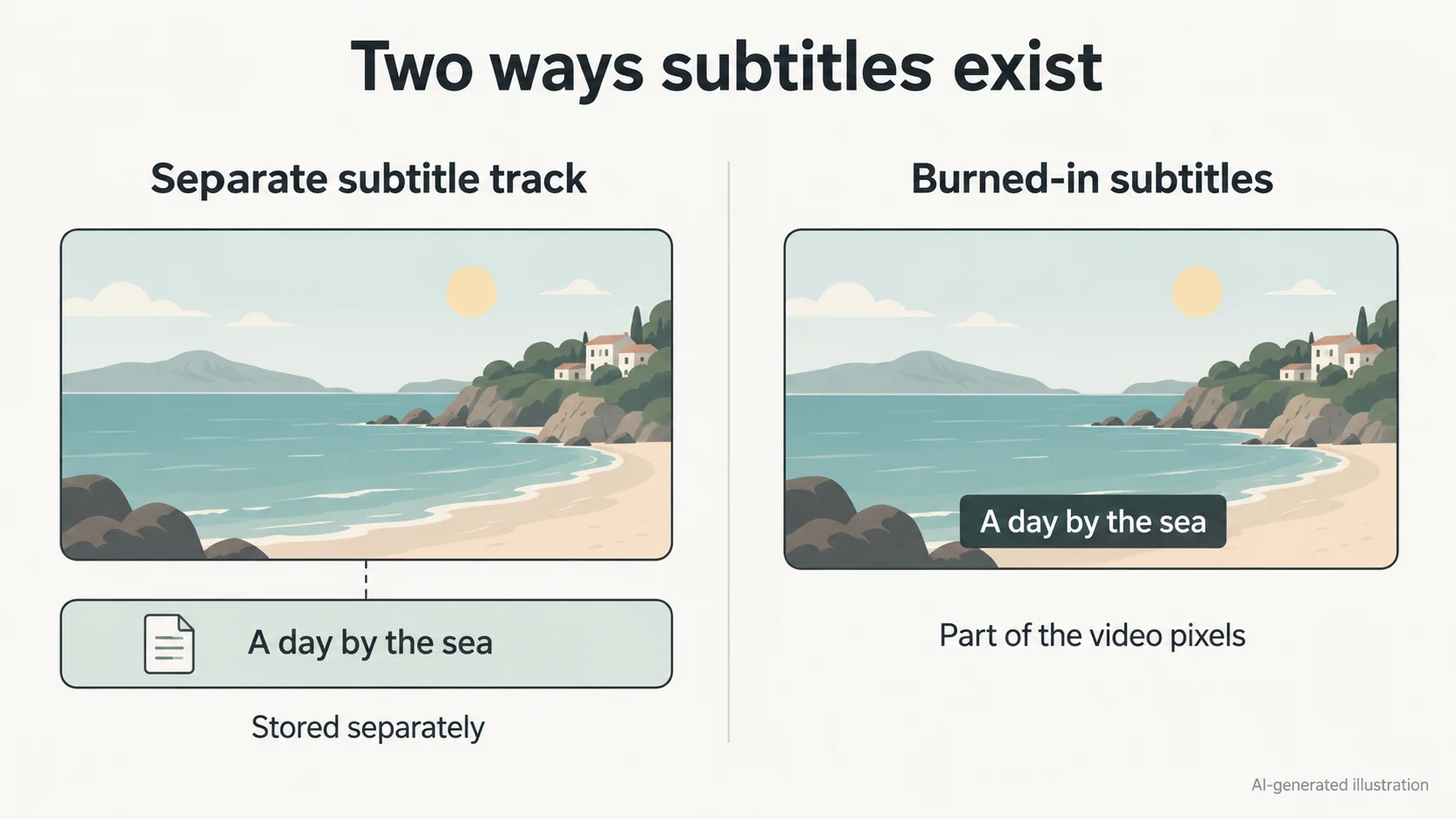
Diagrama comparando dados separados de legendas com texto gravado nos pixels do vídeo.
Diagrama conceitual gerado por IA com rótulos em inglês. Explica o armazenamento; não mostra a interface do CapCut nem um resultado de remoção.

Comece pelo arquivo que você tem

Trabalhe em uma cópia do projeto e com material próprio ou autorizado. Guarde a fonte para comparar. Um MP4 baixado não contém a linha do tempo original do CapCut.

Um título antigo no seu projeto

Um título de promoção sobre um produto pode ser excluído sem reconstruir o produto. Selecione o clipe de texto, preserve o vídeo e o rótulo necessário e exporte uma versão limpa. Mantenha o projeto editável para outros idiomas.

Legendas automáticas para substituir

Exclua os segmentos indesejados sem silenciar a fala nem apagar o vídeo. Se apenas as palavras estiverem erradas, edite as legendas. Guarde uma transcrição antes de remover a série inteira para preservar conteúdo e referências de tempo.

Somente um vídeo exportado

Importar o arquivo de novo não recupera as antigas camadas de texto. Peça primeiro o projeto ou uma versão sem letras. Se isso não existir, compare reconstrução, recorte e cobertura conforme a composição que precisa entregar.

Excluir texto editável e legendas no projeto

Posicione o cursor em um quadro onde as palavras apareçam e confira qual clipe está selecionado antes de excluir. Estes passos tratam de camadas separadas; para letras na própria fonte, consulte os métodos de reparo abaixo.

Computador: excluir um título ou texto manual

Abra o projeto original no CapCut para Windows ou macOS. Importar o vídeo final em um projeto novo não restaura suas camadas.

  1. Selecionar o clipe de texto na linha do tempo

    Clique no clipe do título desejado. Os controles de texto devem corresponder àquele conteúdo. Se o vídeo estiver selecionado, mude para a faixa de texto. Confira o começo e o fim do título para confirmar seu intervalo.

  2. Excluir somente o texto selecionado

    Pressione Delete e confira se as palavras sumiram, mas o vídeo continua. Se imagem ou som desaparecerem, desfaça e selecione novamente. Evite selecionar tudo no projeto quando outras camadas precisarem ficar.

  3. Procurar títulos repetidos

    Um título igual mais adiante pode ser outro clipe. Revise cada ocorrência, preserve os rótulos e as legendas necessários e exporte um arquivo novo sem sobrescrever a fonte.

Celular: remover texto no iPhone ou Android

Abra o projeto salvo no aplicativo. Selecionar texto exibe ferramentas diferentes das usadas para um clipe de vídeo.

  1. Abrir Text e selecionar o clipe correto

    Toque em Text e na faixa correspondente às palavras. Confira conteúdo e intervalo. Se estiver digitando em um campo, confirme a edição e volte à seleção do clipe antes de excluir a sobreposição inteira.

  2. Tocar em Excluir

    Use Delete ou o ícone de lixeira do procedimento documentado pelo CapCut. Confirme que a duração do vídeo permanece igual e desfaça imediatamente uma seleção errada. Repita para outras ocorrências independentes.

  3. Reproduzir também os trechos próximos

    Confira os clipes anteriores, seguintes e o último quadro. Isso revela texto duplicado, encerramento de modelo ou outra sobreposição fora da seleção. Exporte uma nova cópia depois de revisar.

Legendas automáticas: uma linha, duplicatas ou toda a série

O reconhecimento pode gerar muitos segmentos. Reduzir legendas, corrigir palavras e excluir todas elas exigem seleções diferentes.

  1. Para uma linha, selecionar seu segmento

    Exclua o clipe e reproduza suas bordas. Para um erro de escrita, prefira Edit captions. A ajuda oficial descreve o acesso pelo segmento no computador e o controle de edição no celular após selecionar a legenda.

  2. Para duplicatas, revisar todas as faixas de texto

    Um título manual pode estar sobre uma legenda automática idêntica. Exclua o clipe extra e preserve a série correta. Confira limites de segmentos sobrepostos; remover uma origem não remove a outra.

  3. Para toda a série, selecionar apenas legendas

    Não inclua vídeo, música ou títulos manuais. Se sua versão não oferecer uma seleção em lote claramente restrita a legendas, exclua em grupos menores. Revise toda a sequência depois. Um atalho global ou Aplicar a todos nos estilos não é um comando de exclusão seletiva.

Revise o arquivo exportado

Uma prévia limpa em um único instante não basta. Salve o projeto e abra a nova exportação em um reprodutor independente antes de adicionar outras legendas ou entregar o vídeo.

Confira o primeiro e o último quadro, cada título repetido e os intervalos entre legendas.
Confirme a permanência de outros rótulos, da duração completa e do áudio original.
Guarde uma exportação limpa e o projeto editável; confira o layout antes de gravar novos textos na imagem.

Se você só tem o vídeo exportado

Escolha conforme a tomada real. O caminho no computador segue as instruções oficiais atuais. Remove BG e Auto removal trabalham no fundo e não substituem a remoção de um texto específico.

CapCut Desktop: AI Remove, quando disponível

Importe o vídeo para a linha do tempo e selecione seu clipe. Abra Video → Basic e encontre AI remove. Escolha o pincel, ajuste o tamanho e marque letras, contornos e sombras antes de Remove. Avalie uma tomada curta e representativa e confira acesso ou créditos. Se o controle não aparecer, confira versão, login, região e requisitos da conta. Este caminho não foi verificado como idêntico no celular ou na web.

Recortar uma borda dispensável

Uma linha inteira na margem inferior pode ser recortada se essa área não for necessária. Confira o enquadramento do sujeito e a proporção de entrega. A operação remove imagem e pode exigir ampliação; não reconstrói o que havia atrás. Revise toda a tomada para acompanhar movimento de texto ou sujeito.

Cobrir ou remendar uma área simples e estável

Uma cobertura de cor sólida é controlável quando o novo design permite um painel. Uma região limpa pode servir de remendo, mas uma imagem congelada aparece quando câmera, luz ou sujeito mudam. Confira bordas e movimento em toda a sequência. Desfoque ou cobertura esconde palavras sem revelar a cena original.

ObjectRemover como etapa online independente

Prepare MP4 ou MOV com taxa de quadros constante, até 100 MB, 1080p e 60 fps. Remover texto detecta letras automaticamente, sem prompt ou seleção local. Se outras palavras precisarem ficar, considere o modo de objetos com uma descrição específica e confira essas áreas depois. Revise duração e preço: um crédito por segundo cobrado, arredondado para cima; contas verificadas elegíveis recebem 3 créditos de teste. Manter áudio original vem ativado. Revise o download antes de importar no CapCut; não há integração de projetos.

Algo errado desaparece ou o texto volta

Desfaça primeiro seleções erradas. Para defeitos de reparo, retorne à fonte sem processamento em vez de aplicar outra passagem sobre uma cópia danificada.

Deslize para os lados para ler todas as colunas.

ProblemaO que conferirPróxima ação
Vídeo ou som desapareceuMídia selecionada junto com texto?Desfazer; escolher só texto e conferir duração e áudio.
Palavras continuam visíveisOutra camada ou letras na própria fonte?Excluir a duplicata ou tratar texto já gravado.
Texto não pode ser selecionadoProjeto original e faixa correta?Abrir Text; conferir modelo ou clipe aninhado.
Outras letras foram removidasO modo automático afetou rótulos necessários?Voltar à fonte; usar camada ou pedido específico.
Halo ou cintilaçãoContornos, sombras, mudanças de linha ou movimento?Examinar esses intervalos; preferir fonte limpa, remendo controlado ou outro enquadramento.
AI Remove ausente ou bloqueadoConferir versão, conta, região e aviso de acesso.Não presumir que Pro inclui todas as operações de IA.

Quando as palavras já fazem parte da imagem

O texto gravado nos pixels encobriu detalhes. A IA estima uma substituição, mas não comprova como a cena escondida realmente era. Excluir uma camada evita essa reconstrução, embora a nova exportação ainda possa recodificar o vídeo.

Rostos, mãos e letras pequenas

Legendas sobre uma boca ou rótulo podem esconder detalhes ausentes do arquivo. Confira movimento, contornos e pequenas letras. Quando a precisão for essencial, prefira uma fonte limpa; um remendo convincente não comprova a aparência original.

Proteja projetos locais

Não apague os dados do aplicativo nem desinstale o CapCut porque um texto não pode ser selecionado. O CapCut alerta que isso pode excluir projetos locais. Verifique a camada, salve uma cópia e consulte a ajuda oficial se o problema continuar.

Continue com o fluxo adequado

Dúvidas sobre remover texto no CapCut

Por que o texto continua após excluir a legenda?

Procure um título manual, uma faixa duplicada ou palavras já gravadas na fonte. Confira o arquivo original no mesmo instante. Excluir uma camada do projeto não altera esses pixels.

É possível remover texto sem recortar?

Texto editável pode ser excluído sem mudar a composição. Para letras já gravadas, o AI Remove no computador pode ser uma opção quando disponível, mas a área reparada pode ficar suave ou piscar. Manter dimensões não garante cada pixel.

Excluir legendas automáticas apaga a fala?

Excluir somente clipes de legenda deve preservar áudio e vídeo. Confira a seleção e desfaça se outra mídia desaparecer. Para trocar palavras, edite as legendas.

Posso manter um logo ou outra linha?

No projeto, exclua apenas a camada indesejada. Em vídeo exportado, a remoção automática pode afetar outros textos e logos. Uma descrição específica no modo de objetos não é uma máscara de proteção nem garante preservá-los.

O ObjectRemover abre projetos do CapCut?

Não. É uma ferramenta web independente para vídeos MP4 ou MOV compatíveis. Envie uma exportação e baixe o resultado. Não edita rascunhos, recupera camadas, gera novas legendas nem sincroniza projetos.

Sem o projeto? Avalie o vídeo exportado

Abra a ferramenta para MP4 ou MOV com letras gravadas na imagem. Confira duração, modo e preço antes de processar e compare o resultado completo depois.

Abrir a ferramenta