Supprimer le texte d’une vidéo

Supprimer du texte d’une vidéo

Nettoyez un titre, un sous-titre ou une étiquette déjà intégré à l’image. Importez un MP4 ou MOV, choisissez le mode et examinez le résultat. Si vous avez encore le projet de montage, essayez d’abord de supprimer le calque de texte et de réexporter.

Vérifié par Publié Mis à jour
1

Choisir la source et le mode

2

Vérifier la durée et le prix

3

Examiner tout le fichier exporté

Comment supprimer du texte en ligneSupprimer le texte
Un essai de 3 secondes avec compte vérifiéMP4 ou MOV, jusqu'à 1080pEnvois privés et conservation selon le forfait

Réponse rapide

Choisissez Supprimer le texte pour détecter automatiquement les inscriptions. Utilisez Supprimer les objets pour décrire une cible si d’autres textes doivent rester. Les deux méthodes reconstruisent les pixels cachés : vérifiez toute la vidéo avant utilisation.

Choisir un mode de suppression

Importez votre source, vérifiez le devis et les inscriptions à conserver.

MP4 / MOV

La suppression automatique du texte est temporairement indisponible. Aucun crédit ne sera débité. Choisissez Supprimer des objets et décrivez le texte pour utiliser la méthode actuelle.

Identifier d’abord l’origine du texte

Désactivez les sous-titres du lecteur ou masquez le calque du projet. Revoyez le même instant. Le format seul ne suffit pas : un MP4 peut contenir des données de sous-titres séparées et des mots incrustés dans l’image.

Faites défiler horizontalement pour lire toutes les colonnes.

Ce que vous trouvezPar où commencerPourquoi
Titre ou calque modifiableMasquez ou supprimez le calque, puis exportez.Vous gardez l’image sans estimer les pixels masqués.
Piste sélectionnable ou fichier séparéDésactivez ou excluez ces données.Les mots sont stockés séparément.
Texte toujours visibleTraitez-le comme une partie de l’image.Il faut remplacer les pixels touchés.
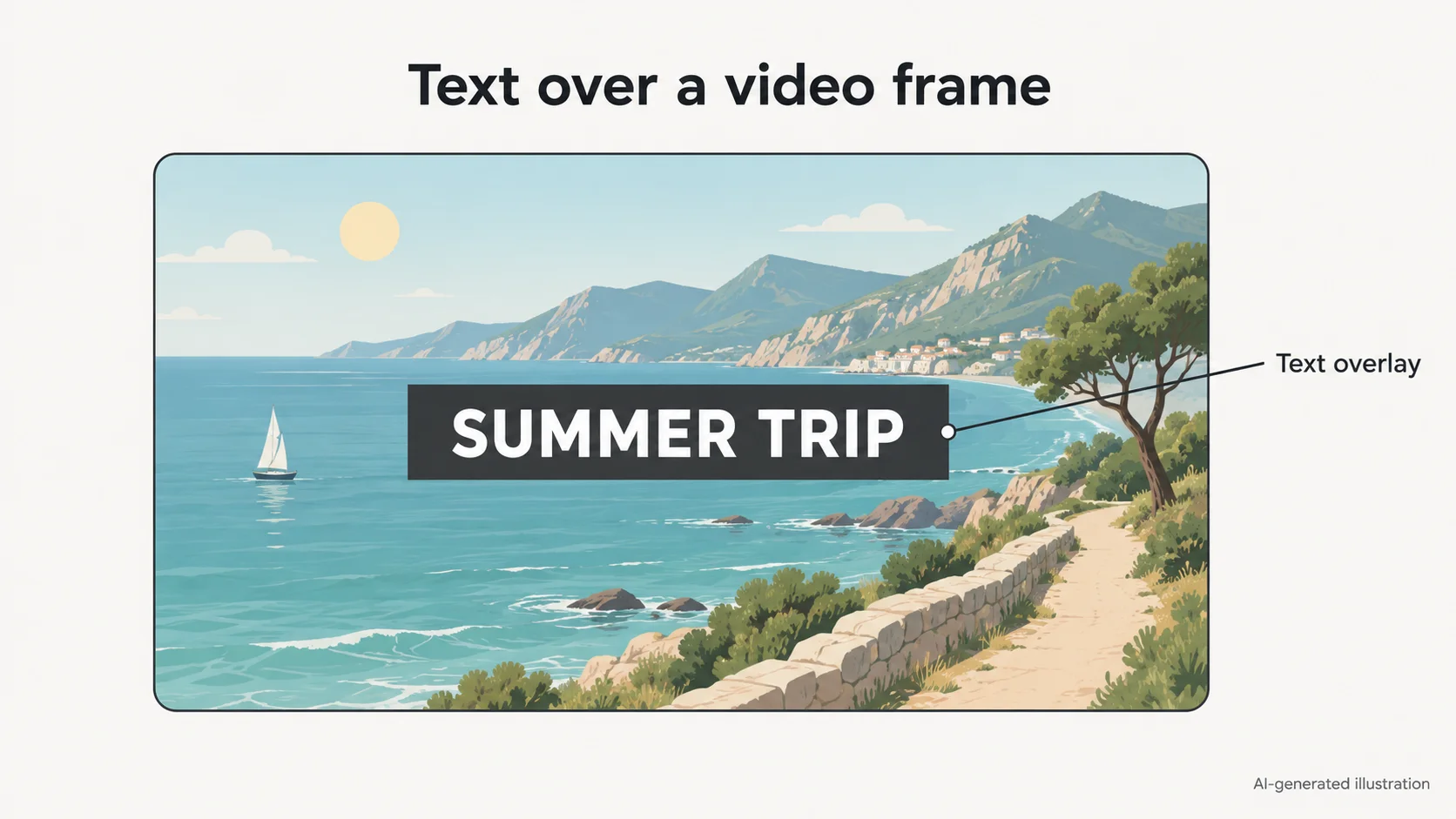
Illustration générée par IA : titre SUMMER TRIP couvrant une vidéo côtière.
Illustration conceptuelle générée par IA, avec légendes en anglais. Le titre masque une partie de l’image ; ce n’est ni une capture de logiciel ni un résultat de suppression.

Choisir le mode adapté à votre montage

Le texte à conserver compte aussi. Vérifiez le mode actif avant de lancer le traitement.

Suppression automatique du texte

Supprimer le texte ne demande ni consigne ni zone de sélection. Ce mode convient si vous souhaitez nettoyer les inscriptions du clip. Il peut aussi effacer des panneaux, étiquettes ou logos à conserver. Soyez attentif aux vidéos de présentation montrant un produit de marque.

Une cible précise

Supprimer les objets permet de décrire un titre ou une étiquette avec une courte phrase en anglais. Précisez la position, la couleur et l’apparence. Cette description n’est pas un masque de protection : comparez aussi les autres inscriptions après traitement.

Vérifier la disponibilité

Si le mode automatique est indisponible, l’outil l’indique et propose le mode objets. Relisez le mode, la durée et le coût juste avant l’envoi. La disponibilité ne garantit pas un résultat satisfaisant pour chaque scène.

Comment supprimer du texte en ligne

Conservez une source intacte pour comparer. Pour un premier essai, choisissez un plan continu comprenant le passage le plus difficile, plutôt qu’un début calme.

Choisir la source et le mode

Importez un MP4 ou MOV jusqu’à 100 Mo, 1080p et 60 images/s. Préférez votre meilleure source et évitez les compressions successives. Utilisez une fréquence d’images constante ; convertissez d’abord les vidéos à fréquence variable. Choisissez la détection automatique ou une cible précise.

Vérifier la durée et le prix

L’outil affiche la durée disponible et le devis. Un crédit couvre une seconde facturable, les fractions étant arrondies à la seconde supérieure. Les comptes vérifiés admissibles reçoivent 3 crédits d’essai, pas le traitement gratuit de toute vidéo. Confirmez la portée et l’option de conservation du son.

Examiner tout le fichier exporté

Lisez à vitesse normale, puis faites une pause quand les mots changent ou la caméra bouge. Vérifiez début, fin, textures réparées et sujet près du texte. Écoutez le son exporté et comparez la synchronisation avant le téléchargement.

Consignes pour un seul élément de texte

Ces descriptions proposées concernent le mode objets. Le mode automatique n’en a pas besoin. Adaptez couleur et position au clip. “Supprimer le texte” est ambigu si un titre, des sous-titres et un panneau apparaissent ensemble.

Remove the white title in the upper left corner.
Remove the yellow label above the door on the right.
Remove the small text overlay along the bottom edge.

Supprimer le texte sans flou ni recadrage ?

Regardez ce qui se trouve derrière les mots. Un mur uni pose un problème différent d’un visage en mouvement ou d’un numéro de série.

Réexporter une source propre

Si les mots sont encore dans un calque modifiable, retirez-le. Vous préservez la source sans reconstruire la zone couverte.

Reconstruction par IA

Remplace la zone masquée au lieu de flouter un rectangle. Elle peut garder la composition, mais produire une zone douce, instable ou altérée. “Sans flou” décrit la méthode, pas une netteté garantie.

Recadrer le bord

Utile si le texte est dans une marge superflue. Le recadrage modifie la composition et peut retirer mains, produits ou détails nécessaires.

Masquer ou flouter

Peut convenir si cacher les mots compte davantage qu’une image naturelle. Le masquage reste visible et ne récupère pas le fond.

Cinq vérifications avant utilisation

Une image propre peut masquer un problème en mouvement. Comparez lecture normale et passages difficiles à la source intacte.

Faites défiler horizontalement pour lire toutes les colonnes.

ProblèmeOù regarderÉtape suivante
Lettres ou ombres restantesAux changements de texte.Précisez la cible en mode objets et testez un court passage.
Zone qui scintilleMouvements de caméra et textures.Examinez les images voisines et la lecture.
Détails du sujet déformésVisages, mains ou bords du produit.Utilisez une source propre ou une réparation manuelle.
Autres inscriptions effacéesPanneaux, étiquettes et logos à garder.Essayez une cible précise plutôt que la détection automatique.
Son ou durée incohérentsDébut, fin et parole visible.Comparez la synchronisation et vérifiez l’option audio.

Quand examiner la réparation avec attention

Le texte cache de l’information visuelle. La reconstruction estime un remplacement ; elle ne prouve pas l’aspect réel d’un visage, mot ou détail identifiable masqué. L’illustration explique le concept et ne montre pas un résultat validé.

Arrière-plans détaillés ou mobiles

Visages, doigts, vêtements à motifs, texte défilant et changements de plan peuvent entraîner des altérations. Si ces détails sont essentiels, privilégiez une source propre ou un éditeur avec davantage de contrôle manuel.

Éviter les réparations successives

Chaque traitement peut ajouter des changements et un nouvel encodage. Repartez de l’original, identifiez la cause et adaptez la méthode avant de dépenser davantage de crédits.

Poursuivre avec la bonne méthode

Questions fréquentes

Puis-je conserver certaines inscriptions ?

Décrivez une cible en mode objets et vérifiez tout ce que vous souhaitiez garder. Le mode automatique n’offre pas de sélection locale et peut supprimer d’autres mots ou logos.

Toute la vidéo est-elle traitée ?

Le mode texte traite la vidéo choisie dans la durée affichée. Il ne la raccourcit pas silencieusement. Si les crédits manquent, choisissez explicitement la portée ou ajoutez des crédits avant l’envoi.

Puis-je garder le son original ?

L’option de conservation du son original est cochée par défaut. Vérifiez-la avant l’envoi, puis écoutez toute l’exportation.

Puis-je supprimer le titre sans supprimer la vidéo ?

Avec le projet de montage, supprimez ou masquez le calque de texte, puis exportez. Si les mots font partie de l’image, une réparation est nécessaire. Supprimer le clip est une autre opération.

Choisir un mode de suppression

Importez votre source, vérifiez le devis et les inscriptions à conserver.

Importer une vidéo