Supprimer du texte et des sous-titres dans CapCut

Comment supprimer le texte d’une vidéo dans CapCut

Cherchez d’abord le projet original. Un titre ajouté dans CapCut peut être supprimé comme clip de texte ; les sous-titres automatiques ont leurs propres segments. Dans une vidéo déjà exportée puis réimportée, les mots peuvent faire partie de l’image. Voici comment les distinguer et conserver le reste du montage.

Vérifié par Publié Mis à jour
1

Identifier la source du texte

2

Supprimer le calque ou réparer l’image

3

Vérifier le nouvel export

Supprimer les textes et sous-titres modifiablesIdentifier → supprimer ou réparer → vérifier

Plateformes et sources · 21 octobre 2026

Ces étapes pour ordinateur et mobile suivent l’aide officielle de CapCut et ses exemples d’interface. Les libellés varient selon la version et la langue. Le parcours AI Remove sur ordinateur dépend de sa disponibilité et ne garantit ni équivalent mobile ni traitement gratuit. Ce guide ne présente aucun résultat de suppression testé par notre équipe.

Réponse rapide

Si les mots sont sélectionnables comme clip de texte ou de sous-titre distinct, supprimez uniquement ce clip, puis exportez à nouveau. Sur ordinateur, sélectionnez le texte et appuyez sur Suppr ; sur mobile, sélectionnez son clip puis touchez Supprimer. Si seul le clip vidéo est sélectionnable, vérifiez la source : les mots peuvent être incrustés dans ses pixels.

Trois sources de texte, trois opérations

L’apparence des mots n’indique pas leur stockage. Le même modèle peut être modifiable dans le projet et devenir de simples pixels dans un rendu importé. Vérifiez la sélection et la source.

Faites défiler horizontalement pour lire toutes les colonnes.

Élément sélectionnablePremière actionRésultat attendu
Titre ou texte manuel distinctSupprimer ce clip dans le projet original.La source reste disponible ; vérifier les répétitions.
Segments de sous-titres automatiquesSupprimer les segments inutiles ou corriger les mots.Conserver les autres lignes ; rechercher doublons et chevauchements.
Seulement la vidéo, avec des mots dans la sourceDemander une source propre ou évaluer une réparation.Le texte est dans les pixels ; aucun ancien calque à supprimer.
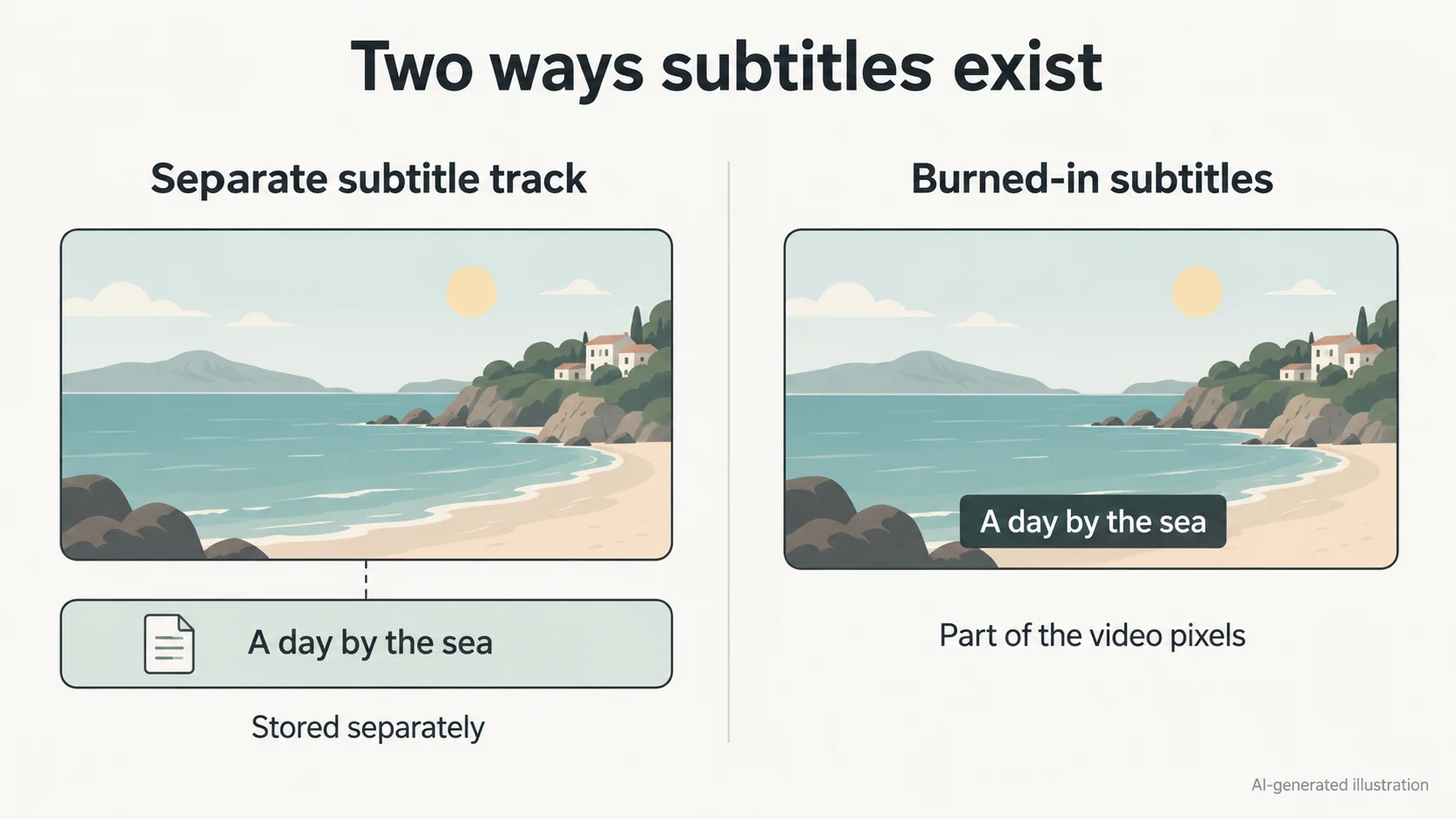
Schéma comparant des données de sous-titres séparées et du texte incrusté dans les pixels.
Schéma conceptuel généré par IA, avec libellés anglais. Il illustre le stockage, pas l’interface CapCut ni un résultat de suppression.

Partez du fichier dont vous disposez

Travaillez sur une copie du projet, avec des vidéos que vous possédez ou pouvez modifier. Gardez la source pour comparer. Un MP4 téléchargé ne contient pas la timeline CapCut originale.

Un ancien titre dans votre projet

Un titre promotionnel au-dessus d’un produit peut être supprimé sans reconstruire le produit. Sélectionnez son clip de texte, conservez la vidéo et l’étiquette utile, puis exportez une nouvelle version. Gardez le projet modifiable pour les futures traductions.

Des sous-titres automatiques à remplacer

Supprimez les segments inutiles plutôt que de couper la parole ou la vidéo. Si seuls les mots sont faux, corrigez les sous-titres. Conservez une transcription avant de retirer toute une série pour ne pas perdre son contenu et ses repères temporels.

Seulement une vidéo exportée

Réimporter le rendu ne recrée pas les anciens calques de texte. Demandez d’abord le projet ou un export sans texte. Sinon, comparez reconstruction, recadrage et couverture selon la composition à livrer.

Supprimer les textes et sous-titres modifiables

Placez la tête de lecture sur les mots à enlever et vérifiez le clip sélectionné avant toute suppression. Ces étapes concernent des calques séparés ; pour du texte déjà présent dans la source, consultez les méthodes de réparation plus bas.

Ordinateur : enlever un titre ou un texte manuel

Ouvrez le projet CapCut original sous Windows ou macOS. Importer la vidéo finale dans un nouveau projet ne restitue pas ses calques.

  1. Sélectionner le clip de texte

    Cliquez sur le titre dans la timeline. Les réglages de texte doivent correspondre à cet élément. Si la vidéo est sélectionnée, revenez à la piste de texte. Contrôlez le début et la fin du titre pour confirmer sa durée.

  2. Supprimer uniquement ce texte

    Appuyez sur Suppr, puis vérifiez que les mots ont disparu et que la vidéo reste présente. Si l’image ou le son disparaît, annulez et sélectionnez à nouveau. Évitez une sélection globale lorsque d’autres calques doivent rester.

  3. Rechercher les répétitions

    Un titre identique plus loin peut être un autre clip. Examinez chaque occurrence, conservez les sous-titres utiles et exportez un nouveau fichier sans écraser la source.

Mobile : enlever du texte sur iPhone ou Android

Ouvrez le projet enregistré dans l’application. Les outils de texte apparaissent après sa sélection et diffèrent des outils vidéo.

  1. Ouvrir Text et choisir le bon clip

    Touchez Text, puis la piste correspondant aux mots à enlever. Vérifiez le texte et son intervalle. Si vous êtes dans un champ de saisie, validez cette édition et revenez à la sélection du clip avant de retirer toute la superposition.

  2. Toucher Supprimer

    Utilisez Delete ou l’icône de corbeille du parcours documenté par CapCut. Assurez-vous que la durée vidéo reste identique ; annulez immédiatement une mauvaise sélection. Répétez pour les autres occurrences indépendantes.

  3. Lire au-delà du titre

    Vérifiez les clips voisins et la dernière image. Cela révèle un doublon, une fin de modèle ou une autre superposition. Exportez une nouvelle copie après cette vérification.

Sous-titres automatiques : une ligne, un doublon ou toute la série

Une reconnaissance peut créer de nombreux segments. Réduire le nombre de lignes, corriger les mots et supprimer tous les sous-titres demandent des sélections différentes.

  1. Pour une ligne, sélectionner son segment

    Supprimez ce clip et relisez ses limites. Pour une faute, utilisez plutôt Edit captions. L’aide officielle décrit l’accès depuis le segment sur ordinateur et la commande mobile après sélection du sous-titre.

  2. Pour un doublon, examiner toutes les pistes de texte

    Un titre manuel peut couvrir un sous-titre automatique identique. Retirez le clip supplémentaire et gardez la série souhaitée. Vérifiez aussi les limites de segments qui se chevauchent ; enlever une source ne supprime pas l’autre.

  3. Pour toute la série, limiter la sélection aux sous-titres

    N’incluez ni vidéo, ni musique, ni texte manuel. Si votre version ne propose pas une sélection groupée clairement limitée aux sous-titres, procédez par petits groupes. Relisez la séquence entière. Un raccourci global ou Appliquer à tous dans les styles n’est pas une commande de suppression sélective.

Contrôler le fichier exporté

Une prévisualisation propre à un seul instant ne suffit pas. Enregistrez le projet et ouvrez le nouvel export dans un lecteur indépendant avant d’ajouter des sous-titres ou de livrer la vidéo.

Vérifiez la première et la dernière image, chaque titre répété et les pauses entre sous-titres.
Confirmez la conservation des autres étiquettes, de la durée complète et de l’audio.
Gardez un export propre et le projet modifiable ; vérifiez la mise en page avant d’incruster un nouveau texte.

Si vous disposez seulement du rendu

Choisissez selon le plan. Le parcours pour ordinateur suit les instructions officielles actuelles. Remove BG et Auto removal visent l’arrière-plan et ne remplacent pas la suppression d’une zone de texte.

CapCut sur ordinateur : AI Remove, si disponible

Importez la vidéo dans la timeline et sélectionnez son clip. Ouvrez Video → Basic, puis AI remove. Choisissez un pinceau, réglez sa taille et marquez les lettres, contours et ombres avant Remove. Évaluez d’abord un court plan représentatif et les conditions d’accès ou crédits. Si la commande manque, vérifiez version, connexion au compte, région et droits. Ce parcours n’a pas été vérifié comme identique sur mobile ou sur le web.

Recadrer une bordure sacrifiable

Une ligne entièrement dans une marge basse peut être recadrée si cette marge est dispensable. Vérifiez cadrage du sujet et format de livraison. Cette opération retire de l’image et peut imposer un agrandissement ; elle ne reconstruit pas ce qui se trouvait derrière. Contrôlez tout mouvement du texte et du sujet.

Couvrir ou utiliser une pièce de fond stable

Un panneau uni convient si la nouvelle mise en page le permet. Une portion propre du décor peut servir de pièce, mais une image figée se voit si caméra, lumière ou sujet bougent. Contrôlez les raccords pendant toute la séquence. Flouter ou couvrir cache les mots sans révéler la scène masquée.

ObjectRemover : un traitement web indépendant

Préparez un MP4 ou MOV à cadence constante, jusqu’à 100 Mo, 1080p et 60 i/s. Supprimer le texte détecte automatiquement les écritures, sans consigne ni sélection locale. Si des inscriptions doivent rester, envisagez le mode objets avec une description précise et contrôlez-les ensuite. Vérifiez durée et prix : un crédit par seconde facturable, arrondi à la seconde supérieure ; 3 crédits d’essai pour les comptes vérifiés éligibles. L’audio est conservé par défaut. Relisez le téléchargement avant réimportation dans CapCut ; aucune intégration de projet.

Un élément disparaît ou le texte revient

Annulez d’abord une mauvaise sélection. Pour une réparation défectueuse, repartez de la source non traitée au lieu de retoucher un fichier déjà abîmé.

Faites défiler horizontalement pour lire toutes les colonnes.

ProblèmeVérificationAction suivante
Vidéo ou son suppriméUn média était-il sélectionné avec le texte ?Annuler, sélectionner seulement le texte, vérifier durée et son.
Mêmes mots toujours visiblesAutre calque ou mots dans la source ?Retirer le doublon ou traiter le texte incrusté.
Texte impossible à sélectionnerProjet original et bonne piste de texte ?Ouvrir les outils Text ; vérifier modèle ou clip imbriqué.
Autres inscriptions effacéesLe mode automatique a-t-il touché des étiquettes utiles ?Repartir de la source ; utiliser un calque ou une demande ciblée.
Halo ou scintillementOmbres, contours, changements de ligne ou mouvement ?Examiner ces instants ; préférer source propre, pièce contrôlée ou autre cadrage.
AI Remove absent ou bloquéVersion, compte, région et message d’accès ?Ne pas supposer que Pro inclut toutes les opérations IA.

Quand le texte fait déjà partie de l’image

Les mots incrustés ont caché des détails. L’IA estime un remplacement sans prouver l’apparence réelle de la scène masquée. Supprimer un calque évite cette reconstruction, mais le nouvel export peut tout de même réencoder la vidéo.

Visages, mains et petits caractères

Des sous-titres sur une bouche ou une étiquette peuvent masquer des détails absents du fichier. Contrôlez mouvement, contours et petites écritures. Préférez une source propre si l’exactitude est essentielle ; une retouche plausible ne prouve pas l’apparence originale.

Protéger les projets locaux

Ne désinstallez pas CapCut et n’effacez pas les données de l’application parce qu’un texte ne se sélectionne pas. CapCut avertit que cela peut supprimer les projets locaux. Vérifiez le calque, sauvegardez une copie et consultez son assistance si le problème persiste.

Choisir la suite du montage

Questions sur la suppression de texte dans CapCut

Pourquoi le texte reste-t-il après suppression du sous-titre ?

Recherchez un titre manuel, une piste en double ou des mots déjà incrustés dans la vidéo importée. Vérifiez la source au même instant : supprimer un calque ne modifie pas ses pixels.

Peut-on enlever le texte sans recadrer ?

Un texte modifiable peut être supprimé sans changer la composition. Pour un rendu aplati, AI Remove sur ordinateur peut convenir s’il est disponible, mais la retouche peut devenir douce ou scintiller. Conserver les dimensions ne garantit pas chaque pixel.

Supprimer les sous-titres coupe-t-il la voix ?

La suppression des seuls clips de sous-titres doit laisser le son et la vidéo en place. Contrôlez la sélection et annulez si un autre média disparaît. Pour changer les mots, utilisez l’édition des sous-titres.

Puis-je conserver un logo ou une deuxième ligne ?

Dans le projet, retirez seulement le calque inutile. Sur une vidéo exportée, le mode automatique peut affecter d’autres écritures et logos. Une demande ciblée en mode objets décrit une cible, sans masque de protection ni garantie pour les autres textes.

ObjectRemover ouvre-t-il les projets CapCut ?

Non. Cet outil web indépendant accepte des vidéos MP4 ou MOV prises en charge. Importez un export puis téléchargez le résultat ; il ne modifie pas les brouillons, ne restaure pas les calques et ne synchronise pas les projets.

Sans projet original ? Évaluez le clip exporté

Ouvrez l’outil de suppression de texte pour un MP4 ou MOV contenant des mots incrustés. Vérifiez durée, mode et prix avant traitement, puis comparez le résultat complet.

Ouvrir l'outil