inpainting vidéo par IA

Inpainting vidéo par IA

Page technique expliquant la reconstruction temporellement cohérente des zones supprimées entre les images.

Inpainting vidéo par IA
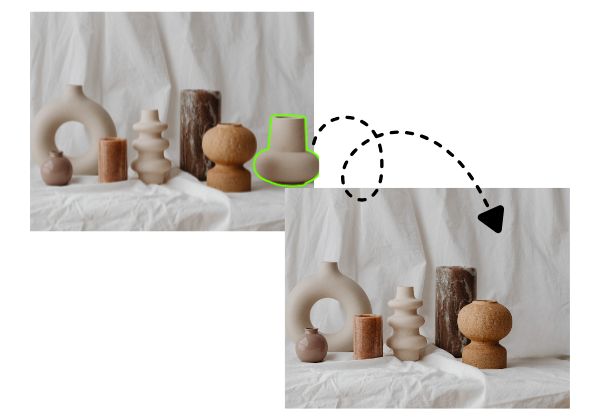
Scène de nettoyage issue de nos médiasremove the unwanted object on the left
Un essai de 5 secondes avec compte vérifiéMP4 ou MOV, jusqu'à 1080pEnvois privés et conservation selon le forfait

Réponse rapide

Pour inpainting vidéo par IA, importez un clip court, décrivez une seule cible avec sa couleur et sa position, puis vérifiez chaque image reconstruite avant de télécharger le résultat.

Guide détaillé

Inpainting vidéo par IA

Inpainting vidéo par IA demande plus qu'un simple clic. Ce guide explique en détail comment préparer la séquence, choisir une méthode dans Video Inpainting, décrire ou suivre la cible, reconstruire l'arrière-plan et contrôler le résultat en mouvement. Il répond aussi à la recherche « inpainting vidéo par IA » avec des limites réalistes et des solutions lorsque le premier essai n'est pas propre.

Ce que vous allez résoudre

Vous cherchez inpainting vidéo par IA et voulez savoir si Video Inpainting, un outil en ligne ou une méthode de composition convient le mieux. Le choix dépend de la taille de la cible, de son mouvement, de l'arrière-plan caché et du niveau de contrôle nécessaire.

Sujets couverts

inpainting vidéo par IAInpainting vidéo par IAinpainting vidéo par IA AIinpainting vidéo par IA onlineVideo Inpainting video workflow

Préparer la vidéo avant de commencer

Une source propre et un plan bien délimité améliorent souvent davantage le résultat qu'une série de nouveaux essais sur une vidéo mal préparée.

Conserver le fichier original

Travaillez sur une copie et gardez le fichier source. Le traitement produit un nouveau rendu, et l'original reste indispensable pour comparer ou changer de méthode.

Découper aux changements de plan

Séparez chaque prise de vue. Un mouvement continu fournit un historique cohérent et évite que le suivi traverse une coupe sans information.

Identifier une seule cible

Notez sa couleur, sa forme, sa position et sa relation avec un repère. Plusieurs cibles semblables dans la même demande créent de l'ambiguïté.

Observer l'arrière-plan

Vérifiez si la zone cachée apparaît avant ou après le passage de la cible. Plus il existe de contexte, plus la reconstruction peut rester stable.

Vous ne souhaitez pas créer une timeline complète ?

Utilisez l'outil web pour envoyer un clip court et décrire une personne ou un objet avec un prompt anglais précis.

Ouvrir l'outil

Un exemple de traitement réel

Cette démonstration avec nos médias montre la source et le résultat réel sans prétendre qu'il s'agit du cas précis de cette page.

Vidéo originale
Résultat traité

Les résultats les plus fiables commencent par un bon plan

Une cible nette, un arrière-plan visible et peu d'occlusions donnent à l'IA davantage d'informations pour reconstruire la scène.

Un seul plan continu

Coupez la vidéo aux changements de caméra et gardez uniquement la séquence utile.

Une cible reconnaissable

Précisez la couleur, la forme, le mouvement et la position de l'objet.

Un arrière-plan exploitable

Les murs, sols, ciels et textures répétées sont plus simples à reconstruire.

Procédure en trois étapes

Préparez le clip, décrivez la cible sans ambiguïté et contrôlez le mouvement complet du résultat.

Importer un clip court

Utilisez un MP4 ou MOV et conservez un seul plan. L'essai vérifié traite les 5,0 premières secondes.

Décrire une cible

Nommez l'objet, sa couleur, son emplacement et son mouvement. Traitez une cible à la fois.

Vérifier puis télécharger

Lisez la vidéo à vitesse normale, puis contrôlez les bords, ombres et reflets image par image.

Formules de prompt plus précises

Les prompts courts en anglais sont généralement les plus stables. Décrivez uniquement ce qui est visible dans l'image.

remove the red bag on the bench behind the woman
remove the small sign in the lower left corner
remove the person in a blue coat walking in the background

Choisir une méthode adaptée au plan

Pour inpainting vidéo par IA, commencez par évaluer le plan plutôt que le logiciel. Une petite distraction devant un mur stable peut être traitée rapidement. Une personne au premier plan qui masque un visage, un produit ou une texture unique demande davantage de contrôle et parfois une plaque propre.

Video Inpainting est pertinent si ses outils correspondent au mouvement de la cible. Une solution en ligne accélère les clips courts et les cibles nettes. Un masque suivi, un tampon ou une composition reste préférable lorsque le bord doit être corrigé image par image.

Outil en ligne pour un clip court et une cible claire
Masque suivi pour un mouvement prévisible
Plaque propre pour une grande zone ou un résultat dirigé
Découpage en plusieurs plans si la scène change

Sélectionner et suivre la cible

La sélection doit couvrir la cible sans endommager le sujet principal. Ajoutez une marge suffisante pour les bords flous, les cheveux, les roues, les câbles ou les parties qui bougent différemment. Si la caméra se déplace, vérifiez régulièrement la forme et la perspective.

Avec une instruction textuelle, nommez un seul objet et ajoutez des indices visibles. Avec Video Inpainting, corrigez le suivi aux moments où la cible tourne, change de taille, passe derrière un obstacle ou quitte le cadre.

Décrire la couleur, la forme et la position
Inclure ombre, reflet ou élément attaché si nécessaire
Corriger le suivi aux changements de perspective
Traiter une seule cible par passe

Formule de description

Utilisez supprimer + objet visible + couleur ou apparence + position ou repère. Exemple : remove the red bag on the bench behind the woman.

Reconstruire l'arrière-plan sans raccord visible

La zone vide doit reprendre la texture, la lumière, la perspective et le grain des images voisines. Un aplat flou peut sembler correct sur une image fixe, mais il se remarque dès que la caméra ou l'arrière-plan bouge.

Si la zone reconstruite scintille, réduisez la durée, utilisez une meilleure source ou divisez le plan en sections. Pour une grande zone, créez une image de référence propre ou utilisez une partie visible du décor comme source de remplacement.

Comparer la texture avec les images voisines
Respecter les lignes et la perspective
Éviter une source déjà fortement compressée
Utiliser une image de référence pour les zones uniques

Contrôler le mouvement et préparer l'export

Regardez d'abord la vidéo à vitesse normale, puis parcourez les images où la cible entre, croise un autre élément et sort du cadre. Contrôlez les lignes droites, les répétitions de texture, les variations de couleur, les ombres et les reflets.

Conservez la résolution et la fréquence d'images utiles au projet. Si d'autres corrections sont prévues, exportez un fichier intermédiaire de bonne qualité afin d'éviter plusieurs compressions destructrices.

Lire une fois à vitesse normale
Inspecter les transitions image par image
Contrôler l'audio et la durée
Conserver une version de travail de qualité

Choisir le bon niveau de contrôle

Rester dans Video Inpainting ou changer de méthode dépend du temps disponible, de la complexité du fond et de la précision attendue.

Suppression en ligne par prompt

Idéal pour
Plans courts, cible identifiable, test rapide et utilisateur qui ne veut pas construire une timeline complète.
À considérer
Rapide à essayer, mais moins précis lorsque la cible recouvre une grande partie de l'image.

Video Inpainting

Idéal pour
Montage déjà commencé dans ce logiciel, réglage des bords et correction manuelle du suivi.
À considérer
Plus de contrôle, mais davantage de temps pour les masques, les images clés et l'export.

Composition avec plaque propre

Idéal pour
Plans professionnels, grandes suppressions, chevauchement du sujet ou reconstruction dirigée.
À considérer
Résultat potentiellement plus maîtrisé, mais besoin de matière source et de compétences en composition.

Résoudre les problèmes courants

Identifiez si le défaut vient de la sélection, du suivi, du manque de fond visible ou de la compression avant de recommencer.

La mauvaise cible disparaît

Ajoutez couleur, position, mouvement et repère proche. Retirez les autres objets de la même demande.

La zone réparée scintille

Raccourcissez le plan, vérifiez les changements de lumière et utilisez un masque ou une plaque propre si l'angle varie trop.

Une partie de la cible revient

Incluez les accessoires, roues, sangles, câbles, ombres ou reflets dans la sélection et contrôlez les images de transition.

Le sujet principal est abîmé

Réduisez la sélection et divisez le plan au moment du chevauchement. Une intervention manuelle est plus sûre pour les visages et les mains.

Le résultat paraît flou

Repartez du fichier original. Une compression forte supprime les textures dont l'algorithme a besoin pour reconstruire la zone.

Liste de contrôle avant publication

Lisez le résultat à vitesse normale, puis inspectez les images difficiles avant la livraison.

La cible a disparu pendant toute la durée prévue
Aucun bord, reflet, ombre ou élément attaché ne subsiste
La texture et les lignes restent stables en mouvement
Le sujet principal n'a pas été modifié
Durée, résolution, fréquence d'images et audio sont corrects
Vous possédez toujours l'original et le droit de modifier la vidéo

Commencer petit, puis augmenter le contrôle

Testez d'abord la séquence utile la plus courte avec une cible unique. Si le résultat reste stable en mouvement, poursuivez. Sinon, passez à un masque suivi ou à une plaque propre au lieu de multiplier les essais identiques.

Ce que l'IA peut reconstruire

L'outil déduit les pixels cachés à partir des images voisines. Il ne peut pas restituer avec certitude un détail qui n'apparaît jamais dans la vidéo.

Chevauchement avec le sujet

Une grande cible placée devant un visage, une main ou un produit peut nécessiter un masque manuel.

Mouvement et flou

Un panoramique rapide, un flou prononcé ou une forte variation de perspective compliquent le suivi.

Qualité de la source

Utilisez le fichier original et évitez les compressions répétées avant le traitement.

Contrôle du résultat

Vérifiez toute la trajectoire, ainsi que les ombres, reflets et éléments attachés.

Pages et guides associés

Questions fréquentes

Comment fonctionne « inpainting vidéo par IA » ?

Page technique expliquant la reconstruction temporellement cohérente des zones supprimées entre les images. Le système suit la cible dans les images concernées et reconstruit la zone à partir du contexte spatial et temporel disponible.

Que comprend l’essai gratuit ?

Après création et vérification du compte, vous pouvez tester un clip de 5 secondes maximum et 50 Mo. Si la vidéo est plus longue, le navigateur conserve uniquement les 5,0 premières secondes.

Quels formats vidéo sont acceptés ?

Les formats MP4 et MOV sont pris en charge, jusqu’à 1080p et 60 images par seconde. Les limites de taille dépendent du forfait.

Peut-on traiter un objet en mouvement ?

Oui lorsque la cible reste identifiable. Les mouvements rapides, le flou, les changements d’échelle et les chevauchements augmentent le risque de scintillement.

Que faire si la mauvaise cible est supprimée ?

Ajoutez la couleur, la position dans l’image, un repère voisin et le mouvement. Évitez les pronoms et ne décrivez qu’une seule cible.

La qualité vidéo est-elle conservée ?

Le résultat est réencodé. Envoyez la meilleure source disponible et évitez une copie déjà fortement compressée pour préserver les détails utiles.

Le son original peut-il être conservé ?

Oui, vous pouvez demander la conservation de l’audio lors de l’envoi. Écoutez ensuite le fichier complet pour contrôler la synchronisation.

Combien de temps les fichiers sont-ils conservés ?

Le fichier source est supprimé 24 heures après la fin de la tâche. Le résultat reste disponible 7, 30, 60 ou 90 jours selon le forfait.

Peut-on supprimer plusieurs éléments en une fois ?

Il est possible d’essayer, mais une passe par cible est plus stable et facilite la correction d’une zone précise.

Que faire si le résultat scintille ?

Raccourcissez le plan, utilisez une description plus précise et vérifiez que l’arrière-plan apparaît dans les images voisines. Sinon, utilisez un éditeur avec masques et suivi.

Commencez par le plan le plus court

Importez un plan continu, décrivez une seule cible et vérifiez le mouvement complet avant d'utiliser le résultat.

Ouvrir l'outil