Suppression de sous-titres vidéo

Supprimer les sous-titres d’une vidéo

Vérifiez d’abord si les sous-titres peuvent être désactivés. Une piste peut être masquée ou exclue d’un nouveau fichier ; des mots incrustés font partie de l’image et nécessitent une réparation. Pour ce second cas, importez un MP4 ou MOV et choisissez Supprimer le texte.

Vérifié par Publié Mis à jour
1

Préparer un fichier compatible

2

Choisir le mode et vérifier le devis

3

Examiner toute l’exportation

Comment supprimer des sous-titres incrustés en ligneSupprimer le texte
Un essai de 3 secondes avec compte vérifiéMP4 ou MOV, jusqu'à 1080pEnvois privés et conservation selon le forfait

Réponse rapide

Désactivez les sous-titres du lecteur et revoyez le même instant. S’ils disparaissent, un réglage de lecture ou l’exclusion de la piste peut suffire. Sinon, recherchez une deuxième source avant de conclure à du texte incrusté. La suppression par IA agit sur l’image.

Identifier le sous-titre, puis choisir le mode

Importez un fichier compatible si les mots sont dans l’image. Vérifiez la portée et le prix avant traitement.

MP4 / MOV

La suppression automatique du texte est temporairement indisponible. Aucun crédit ne sera débité. Choisissez Supprimer des objets et décrivez le texte pour utiliser la méthode actuelle.

Trois sources de sous-titres, trois opérations

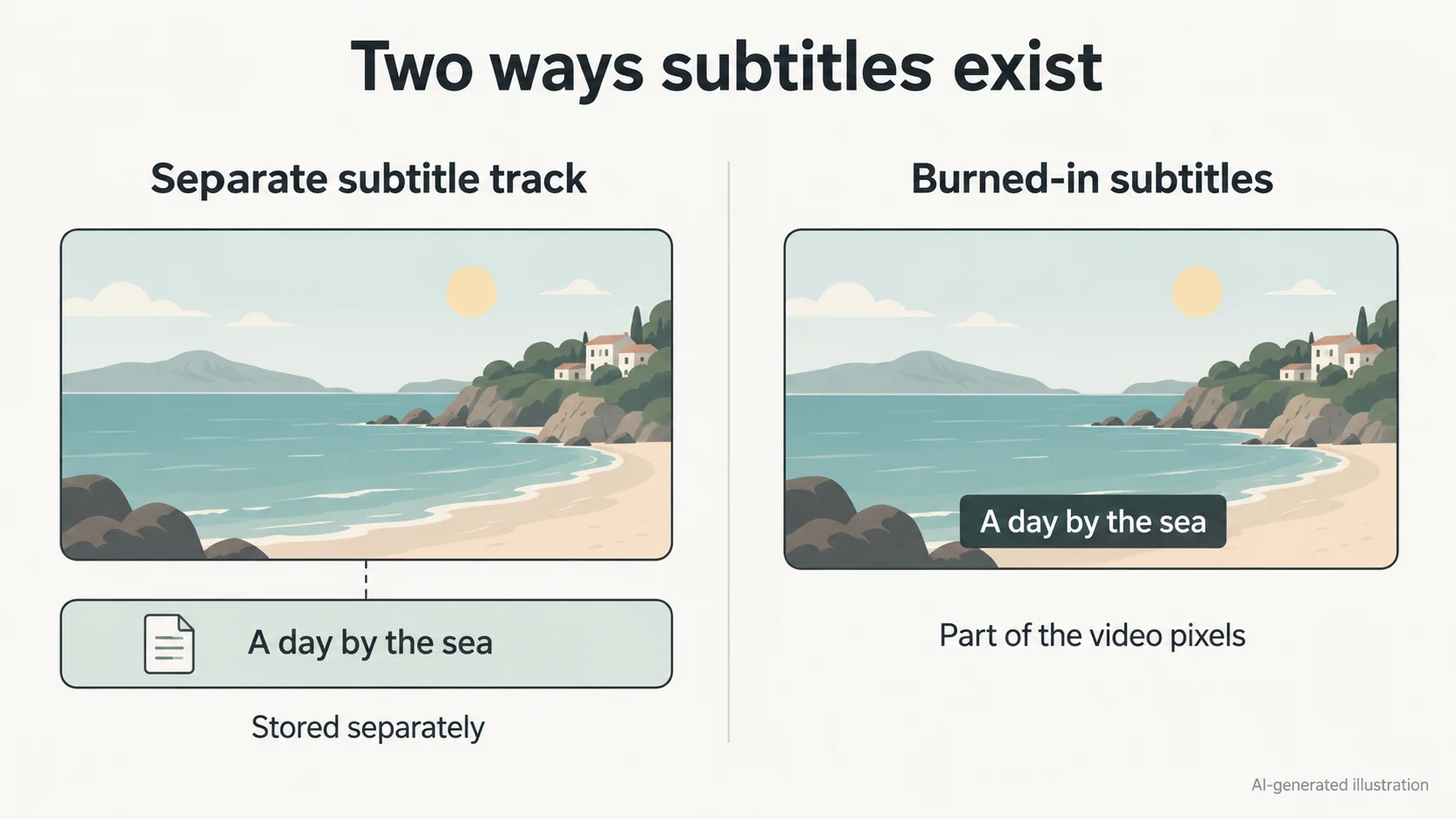
Un sous-titre peut sembler faire partie de l’image tout en étant stocké séparément. Les mots incrustés sont rendus dans les images vidéo. Un SRT contient des données séparées ; une piste sélectionnable peut aussi être dans le fichier vidéo. Vérifiez la source plutôt que le seul mot « intégré ».

Faites défiler horizontalement pour lire toutes les colonnes.

Ce que vous avezQue faireCe qui change
Sous-titres dans le projet originalDésactivez ou retirez le calque et exportez.Le calque est exclu ; l’image source reste.
Fichier séparé ou piste sélectionnableMasquez à la lecture ou excluez du nouveau fichier.La lecture ou les données changent, pas les pixels.
Mots rendus dans les imagesÉvaluez la suppression sur l’image.Les pixels sont reconstruits, avec des défauts possibles.
Deux sources simultanéesDésactivez la source sélectionnable et inspectez le reste.Ne réparez pas l’image pour une deuxième ligne optionnelle.
Diagramme généré par IA : données de sous-titres séparées et mots incrustés dans une image.
Schéma conceptuel généré par IA avec légendes en anglais, sans capture logicielle ni résultat de suppression. À gauche, les données sont séparées pour expliquer le stockage ; les sous-titres sélectionnables peuvent aussi recouvrir l’image à la lecture.

Adapter le nettoyage au prochain montage

Utilisez des images qui vous appartiennent ou que vous êtes autorisé à modifier. Gardez la source et le fichier de sous-titres d’origine, s’il existe, pour de futurs exports.

Remplacer un ancien style

Un clip déjà exporté peut comporter de gros sous-titres inadaptés au nouveau montage. Si vous avez le projet, modifiez le calque. Sinon, évaluez la réparation avant d’ajouter un style. Couvrir une ligne avec une autre ne supprime pas celle du dessous.

Préparer votre vidéo pour une autre langue

Retirez l’ancienne ligne incrustée avant d’ajouter une traduction dans un éditeur. Cet outil ne traduit pas la parole, ne génère pas de SRT et ne synchronise pas une nouvelle piste. Gardez le texte à part et vérifiez noms et minutage.

Conserver panneaux et étiquettes

Le mode automatique ne possède pas de zone réservée aux sous-titres. Il peut modifier d’autres inscriptions ou logos. Pour garder une étiquette produit, envisagez une cible précise en mode objets et contrôlez le résultat. Une consigne n’est pas un masque de protection.

Comment supprimer des sous-titres incrustés en ligne

Choisissez un plan continu avec un changement de phrase, deux lignes simultanées et un intervalle sans texte. Ces transitions révèlent des problèmes invisibles sur une seule image.

Préparer un fichier compatible

Utilisez MP4 ou MOV jusqu’à 100 Mo, 1080p et 60 images/s. Partez de votre meilleure source à fréquence d’images constante ; convertissez d’abord les enregistrements à fréquence variable. MKV et fichiers de sous-titres ne sont pas acceptés ici. Changer une extension ne convertit pas le contenu.

Choisir le mode et vérifier le devis

Supprimer le texte détecte les inscriptions sans consigne. Pour une ligne précise, choisissez Supprimer les objets et indiquez sa position. Vérifiez durée et coût : un crédit par seconde facturable, arrondie au supérieur. Les comptes vérifiés admissibles reçoivent 3 crédits d’essai, pas un traitement gratuit illimité.

Examiner toute l’exportation

La conservation du son original est cochée par défaut ; confirmez ce choix. Comparez à vitesse normale et faites une pause aux changements de ligne, coupes et intervalles vides. Inspectez visages, mains et textures derrière les anciens sous-titres. Écoutez tout le fichier et contrôlez la synchronisation.

Pour cibler une zone de sous-titres

Ces phrases en anglais sont des suggestions pour le mode objets, pas des résultats prétendument testés. Adaptez-les au clip. Le mode automatique ne demande pas de consigne et ne propose pas de sélection locale. Vérifiez les textes à conserver.

Remove the white two-line subtitles along the bottom of the frame.
Remove the yellow caption in the lower left corner.
Remove the caption overlay below the speaker.

Choisir entre masquer, exclure et réparer

Chaque méthode livre un résultat différent. Décidez si vous souhaitez regarder sans sous-titres, livrer un fichier sans piste ou remplacer les mots de l’image.

Masquer pendant la lecture

Utilisez un lecteur compatible. Si la ligne disparaît, vous avez changé la lecture, pas nécessairement les données du fichier. Un autre lecteur ou spectateur peut réactiver la piste.

Créer un fichier sans la piste

Excluez le flux de sous-titres dans un éditeur ou outil de conteneur, puis contrôlez le fichier. Certains flux copient la vidéo sans réencodage selon le format et l’outil. Cela diffère d’une réparation par IA.

Réparer une ligne incrustée

Envisagez la reconstruction si les mots restent dans les images et qu’aucune source propre n’existe. Elle peut garder la composition sans recadrer. Elle estime des détails au lieu de poser un flou, mais peut rester douce ou instable.

Ajouter de nouveaux sous-titres ensuite

Gardez le texte ou la traduction et ajoutez une piste dans l’éditeur après vérification de l’image. Conservez des sous-titres modifiables jusqu’à validation du placement et du minutage, ainsi que le projet pour d’autres versions.

Vérifier les transitions, pas seulement une image

Contrôlez début, fin, changements de plan et moments d’apparition ou disparition du texte. Comparez avec la source intacte.

Faites défiler horizontalement pour lire toutes les colonnes.

ProblèmeVérification utileAction suivante
Une deuxième ligne resteUne ligne disparaît-elle en coupant les sous-titres ?Distinguez sources sélectionnables et incrustées.
Contours ou fond sombre restantsPause avant et après le changement de phrase.Évaluez toute la superposition depuis l’original.
Zone vide qui scintilleLisez les intervalles entre les lignes.Testez un plan plus court ; ne validez pas sur capture.
Visage ou main altéréComparez les chevauchements avec le sujet.Préférez source propre ou réparation contrôlée.
Étiquette effacée ou son décaléVérifiez les autres mots et toute la durée audio.Envisagez une cible précise et vérifiez son et minutage.

Ce que la suppression ne peut pas retrouver

Les détails recouverts peuvent ne plus exister dans le fichier. L’IA estime une image de remplacement ; elle ne prouve pas des mouvements de lèvres, petites inscriptions ou détails identifiables cachés. Le diagramme explique le stockage, sans montrer de vidéo traitée.

Texte sur un visage ou des mains

Par exemple, deux lignes peuvent cacher une main en mouvement pendant un entretien. Incluez ce moment dans l’évaluation et vérifiez doigts et peau. Si un détail essentiel est altéré, préférez une source propre ou une réparation manuelle contrôlée.

Changements de ligne, contours et coupes

Lettres, contours et fonds de sous-titres peuvent laisser des traces différentes. Vérifiez la première image d’un plan et le premier intervalle sans texte. Évitez de retraiter une copie réparée ; repartez de l’original.

Autres méthodes de montage

Questions sur la suppression des sous-titres

Intégré veut-il toujours dire incrusté ?

Non. Cela peut désigner une piste séparée dans le conteneur ou des mots rendus dans l’image. Une piste sélectionnable peut être exclue sans réparer les pixels, contrairement au texte incrusté.

Pourquoi reste-t-il du texte après désactivation ?

Il peut s’agir de texte incrusté, d’une deuxième source ou d’un lecteur qui ne contrôle pas cette source. Inspectez l’original dans un éditeur et vérifiez tous les calques ou flux.

Peut-on retirer les sous-titres MP4 sans recadrer ?

Pour une piste séparée, excluez les données. Pour du texte incrusté, la reconstruction peut garder les dimensions, mais créer une zone douce ou scintillante. Garder la composition ne garantit pas une qualité identique.

Puis-je importer un lien YouTube ou TikTok ?

Ce flux accepte un MP4 ou MOV, pas une URL de plateforme. Utilisez une vidéo autorisée. Un réglage de sous-titres de la plateforme ne modifie pas les mots déjà présents dans un fichier téléchargé.

Puis-je retirer une seule langue ?

Le mode automatique peut toucher d’autres textes. Essayez une cible en mode objets et comparez ce qui reste. Si les langues sont des pistes séparées, excluez la piste indésirable dans un éditeur.

Identifier le sous-titre, puis choisir le mode

Importez un fichier compatible si les mots sont dans l’image. Vérifiez la portée et le prix avant traitement.

Importer une vidéo