Eliminar texto de un vídeo

Eliminar texto de un vídeo

Limpia un título, subtítulo o etiqueta que ya forma parte de la imagen. Sube un MP4 o MOV, elige el modo y revisa el resultado. Si conservas el proyecto de edición, prueba primero a quitar la capa de texto y exportar una versión limpia.

Revisado por Publicado Actualizado
1

Elige el archivo y el modo

2

Revisa el alcance y el precio

3

Inspecciona toda la exportación

Cómo eliminar texto onlineEliminar texto
Una prueba de 3 segundos con cuenta verificadaMP4 o MOV, hasta 1080pSubidas privadas y retención según el plan

Respuesta rápida

Elige Eliminar texto para detectar la escritura automáticamente. Usa Eliminar objetos para describir un objetivo cuando quieras conservar otros textos. Ambos métodos reconstruyen píxeles cubiertos: revisa el resultado completo antes de usarlo.

Elige un modo de eliminación

Sube la fuente, revisa el precio y decide qué textos deben conservarse.

MP4 / MOV

La eliminación automática de texto no está disponible temporalmente. No se cobrarán créditos. Cambia a Eliminar objetos y describe el texto para usar el método actual.

Primero, identifica de dónde viene el texto

Desactiva los subtítulos del reproductor u oculta la capa de texto en el proyecto. Revisa el mismo instante. El formato no basta para saberlo: un MP4 puede contener datos de subtítulos separados y palabras incrustadas en la imagen.

Desliza horizontalmente para ver todas las columnas.

Qué encuentrasPor dónde empezarPor qué
Título o capa de texto editableOculta o elimina la capa y exporta.Conservas la imagen sin estimar los píxeles cubiertos.
Pista seleccionable o archivo de subtítulosDesactiva o excluye esos datos.Las palabras se guardan por separado.
El texto sigue visibleTrátalo como parte de la imagen.Hay que reemplazar los píxeles afectados.
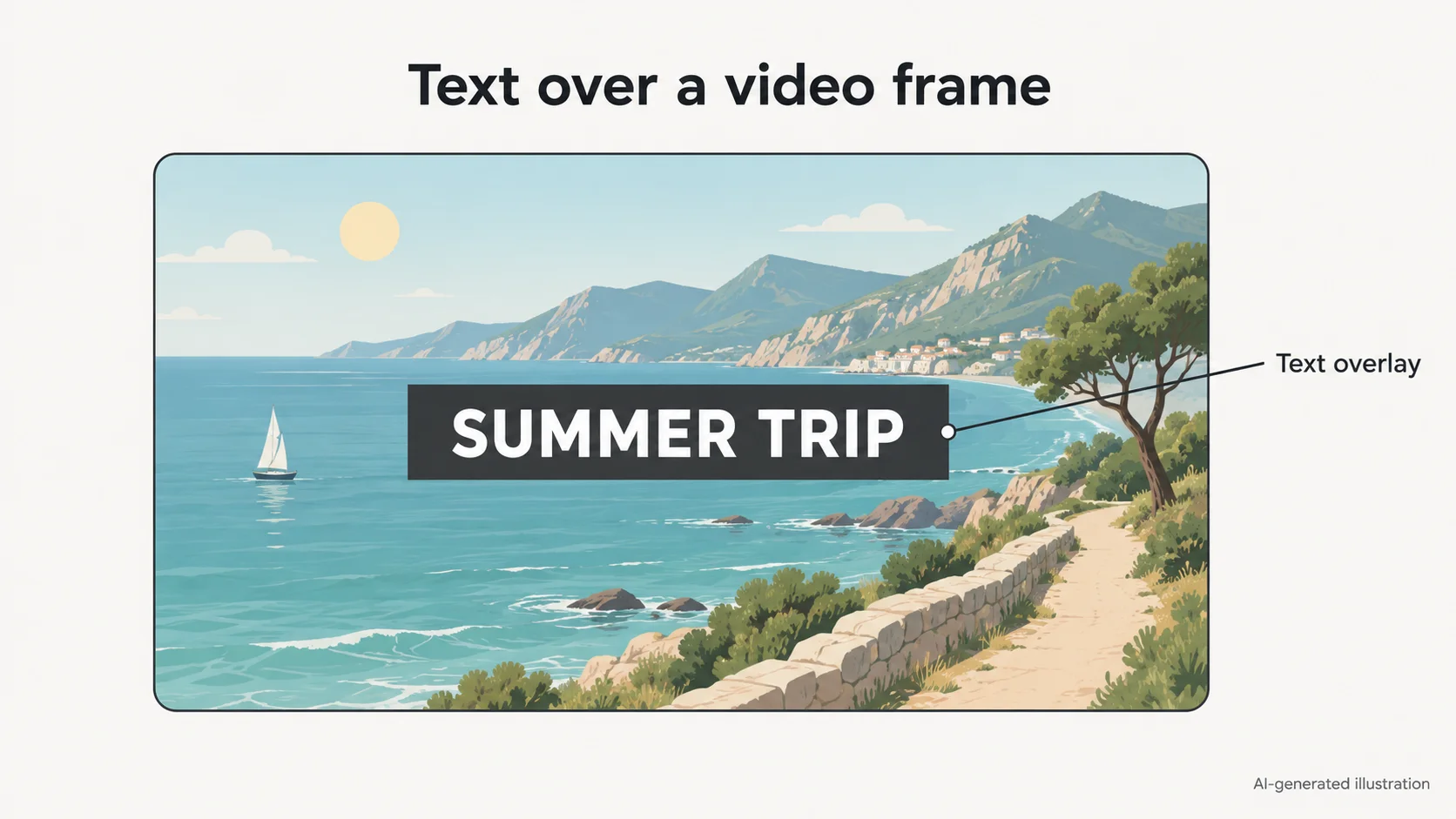
Ilustración generada con IA de un título SUMMER TRIP sobre un vídeo de costa.
Ilustración conceptual generada con IA, con etiquetas en inglés. El título oculta parte de la imagen; no es una captura de software ni un resultado de eliminación.

Elige el modo adecuado para tu edición

Los textos que quieres conservar también importan. Comprueba el modo activo antes de enviar el trabajo.

Eliminación automática de texto

Eliminar texto no necesita indicaciones ni un recuadro de selección. Úsalo si quieres limpiar la escritura del clip. También puede borrar carteles, etiquetas o logotipos que deseabas mantener. Revisa especialmente los vídeos de una persona hablando con un producto de marca visible.

Un objetivo concreto

Eliminar objetos permite describir un título o etiqueta con una frase breve en inglés. Indica posición, color y aspecto. La descripción no es una máscara de protección; comprueba los demás textos después del proceso.

Comprueba la disponibilidad

Si el modo automático no está disponible, la herramienta lo indica y ofrece el flujo de objetos. Revisa modo, duración y precio justo antes de enviar. La disponibilidad no garantiza un resultado aceptable en todas las escenas.

Cómo eliminar texto online

Guarda una copia intacta para comparar. Para una primera evaluación, elige una toma continua que incluya el momento más difícil, no solo un inicio sin movimiento.

Elige el archivo y el modo

Sube MP4 o MOV de hasta 100 MB, 1080p y 60 fps. Usa la fuente de mayor calidad y evita comprimir varias veces. El vídeo debe tener una frecuencia de fotogramas constante; convierte primero los archivos de frecuencia variable. Elige detección automática o un objetivo específico.

Revisa el alcance y el precio

La herramienta muestra la duración disponible y el presupuesto. Un crédito cubre un segundo facturable; las fracciones se redondean hacia arriba. Las cuentas verificadas elegibles reciben 3 créditos de prueba, no el procesamiento de cualquier vídeo completo. Confirma los cambios de alcance y Conservar audio original.

Inspecciona toda la exportación

Reproduce a velocidad normal y pausa donde cambia el texto o se mueve la cámara. Comprueba los primeros y últimos fotogramas, la textura reparada y el sujeto cercano. Escucha el audio exportado y compara su sincronización antes de descargar.

Indicaciones para un solo texto

Estas descripciones sugeridas son para Eliminar objetos; el modo automático no necesita indicaciones. Sustituye el color y la ubicación por los de tu clip. “Eliminar texto” resulta ambiguo si hay un título, subtítulos y un cartel.

Remove the white title in the upper left corner.
Remove the yellow label above the door on the right.
Remove the small text overlay along the bottom edge.

¿Se puede quitar texto sin desenfocar ni recortar?

Mira qué hay detrás de las palabras. Una pared lisa plantea un problema distinto de una cara en movimiento o un número de serie.

Exportar una fuente limpia

Si el texto sigue en una capa editable, elimina esa capa. Mantienes el metraje original sin reconstruir la zona cubierta.

Reconstrucción con IA

Reemplaza la zona cubierta en lugar de desenfocar un rectángulo. Puede mantener la composición, pero dejar suavidad, parpadeos o detalles alterados. “Sin desenfoque” describe el método, no garantiza nitidez.

Recortar el borde

Sirve cuando el texto está en un margen prescindible. Cambia la composición y puede cortar manos, productos u otros detalles necesarios.

Cubrir o desenfocar

Puede servir si ocultar las palabras importa más que reparar una imagen natural. La cobertura sigue visible y no recupera el fondo oculto.

Cinco comprobaciones antes de usar el resultado

Un fotograma limpio puede ocultar problemas de movimiento. Compara reproducción normal y fotogramas difíciles con la fuente intacta.

Desliza horizontalmente para ver todas las columnas.

ProblemaDónde mirarSiguiente paso
Restos de letras o sombrasCuando cambia el texto.Precisa el objetivo en modo de objetos y prueba un tramo corto.
Zona que parpadeaMovimientos de cámara o texturas.Revisa fotogramas contiguos y la reproducción.
Detalle del sujeto deformadoCaras, manos o bordes del producto.Usa una fuente limpia o reparación manual si es esencial.
Desaparecieron otros textosCarteles, etiquetas y logotipos.Prueba un objetivo específico en lugar de detección automática.
Audio o tiempos incorrectosInicio, final y habla visible.Compara la sincronización y comprueba el ajuste de audio.

Cuándo revisar la reparación con más cuidado

El texto oculta información de la imagen. La reconstrucción estima un reemplazo, pero no demuestra el aspecto real de una cara, palabra o detalle identificativo oculto. La ilustración anterior explica el concepto; no es un resultado validado.

Fondos detallados o en movimiento

Caras, dedos, ropa estampada, letras desplazándose y cambios de plano pueden producir alteraciones o artefactos. Si esos detalles son esenciales, usa una fuente limpia o un editor con más control manual.

Evita reparaciones sucesivas

Cada archivo procesado puede añadir cambios y otra codificación. Vuelve a la fuente original, identifica la causa y ajusta el método antes de gastar más créditos en otro intento.

Continúa con el flujo adecuado

Preguntas frecuentes

¿Puedo conservar unos textos y quitar otros?

Describe un objetivo en el modo de objetos y compara todo lo que querías conservar. El modo automático no ofrece una selección local y puede afectar a otras palabras o logotipos.

¿Se procesa todo el vídeo?

El modo de texto procesa el vídeo seleccionado dentro de la duración indicada. No lo acorta sin avisar. Si faltan créditos, revisa una elección explícita de alcance o añade créditos antes de enviar.

¿Puedo conservar el sonido original?

Conservar audio original está seleccionado por defecto. Compruébalo antes de enviar y escucha el archivo exportado completo.

¿Puedo quitar un título sin borrar el vídeo?

Si tienes el proyecto, elimina u oculta la capa de texto y exporta otra vez. Si las palabras forman parte de la imagen, necesitan reparación. Borrar el clip de vídeo es una operación distinta.

Elige un modo de eliminación

Sube la fuente, revisa el precio y decide qué textos deben conservarse.

Subir un vídeo