Eliminar texto y subtítulos en CapCut

Cómo quitar texto y subtítulos de un vídeo en CapCut

Busca primero el proyecto original. Un título añadido en CapCut se puede borrar como clip de texto; los subtítulos automáticos tienen sus propios segmentos. En un vídeo ya exportado e importado de nuevo, las palabras pueden formar parte de la imagen. Distingue estos casos antes de modificar el resto del montaje.

Revisado por Publicado Actualizado
1

Identificar el origen

2

Borrar la capa o reparar la imagen

3

Revisar la nueva exportación

Borrar texto editable y subtítulos dentro del proyectoIdentificar → borrar o reparar → revisar

Plataformas y fuentes · 21 de octubre de 2026

Los pasos para ordenador y móvil siguen la ayuda oficial de CapCut y sus ejemplos de interfaz. Los nombres varían según versión e idioma. La ruta de AI Remove en escritorio depende de su disponibilidad y no garantiza una función idéntica en móvil ni procesamiento gratuito. Esta guía no presenta resultados de eliminación probados por nosotros.

Respuesta rápida

Si puedes seleccionar las palabras como un clip de texto o subtítulo independiente, borra solo ese clip y vuelve a exportar. En ordenador, selecciónalo y pulsa Supr; en móvil, selecciónalo y toca Eliminar. Si solo puedes seleccionar el vídeo, comprueba la fuente: borrar una capa de subtítulos no elimina las palabras ya incrustadas en sus píxeles.

Tres fuentes de texto, tres operaciones

El aspecto de las palabras no indica cómo se guardan. La misma plantilla puede ser editable en el proyecto y convertirse en píxeles en un vídeo exportado. Comprueba la selección y la fuente.

Desliza horizontalmente para leer todas las columnas.

Qué puedes seleccionarPrimera acciónQué esperar
Título o texto manual independienteBorrar ese clip en el proyecto original.La imagen de origen sigue disponible; revisar repeticiones.
Segmentos de subtítulos automáticosBorrar los innecesarios o corregir las palabras.Conservar otras líneas; revisar duplicados y solapamientos.
Solo el vídeo, con palabras en la fuentePedir una fuente limpia o evaluar reparación.El texto está en los píxeles; no hay una capa antigua que borrar.
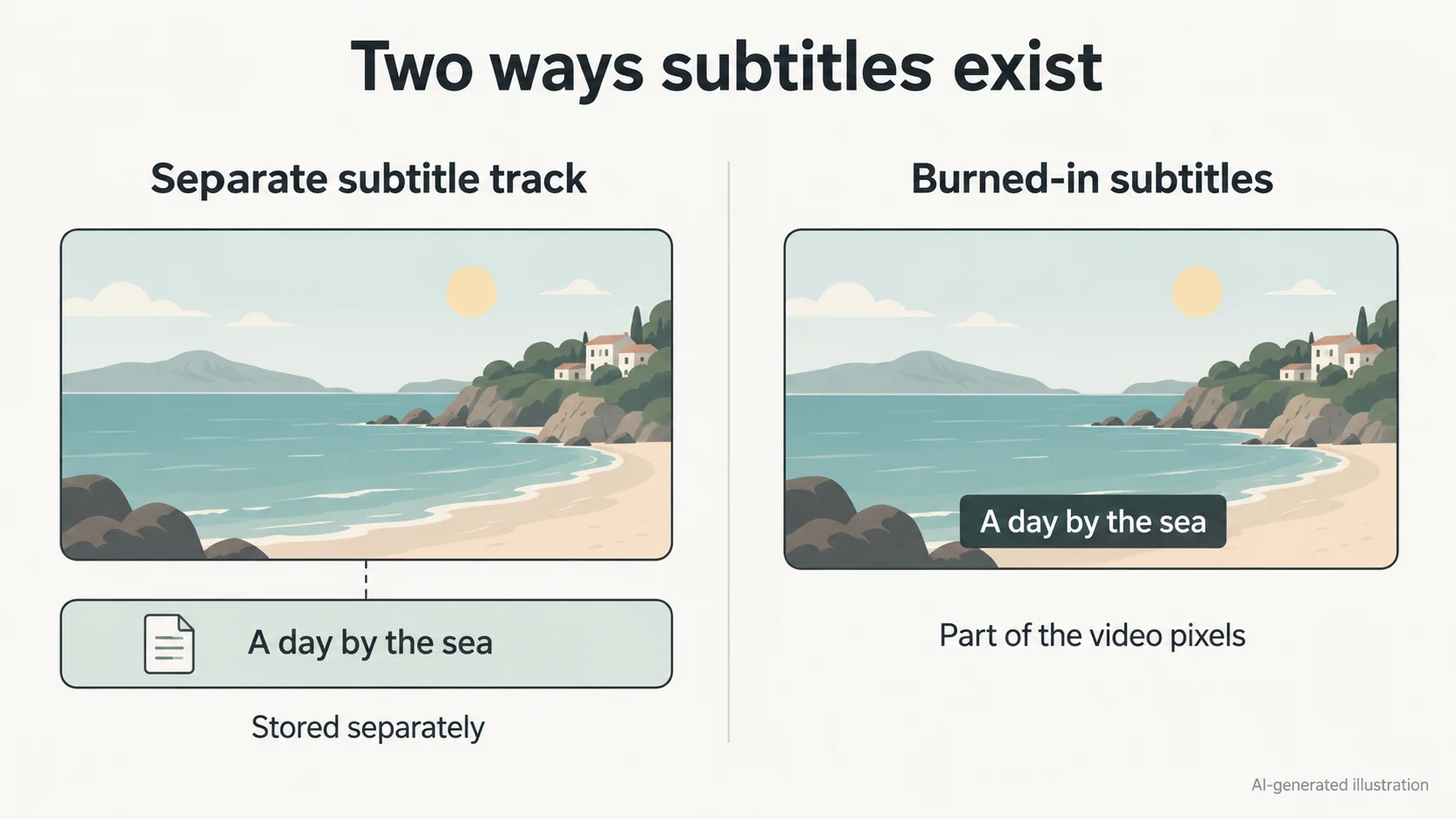
Diagrama de datos de subtítulos separados frente a texto incrustado en píxeles de vídeo.
Diagrama conceptual generado con IA y etiquetas en inglés. Explica el almacenamiento; no muestra la interfaz de CapCut ni un resultado de eliminación.

Empieza por el archivo que tienes

Trabaja con una copia del proyecto y material propio o autorizado. Conserva el original para comparar. Un MP4 descargado no incluye la línea de tiempo original de CapCut.

Un título antiguo en tu proyecto

Puedes quitar un título promocional sobre un producto sin reconstruir el producto. Selecciona su clip de texto y conserva el vídeo y las etiquetas necesarias. Guarda el proyecto editable si después prepararás otros idiomas.

Subtítulos automáticos que quieres sustituir

Borra los segmentos innecesarios, sin silenciar la voz ni eliminar el vídeo. Si solo hay errores de palabras, edita los subtítulos. Guarda una transcripción antes de quitar la serie completa para no perder contenido y referencias de tiempo.

Solo tienes un vídeo exportado

Importar de nuevo el archivo no recupera las antiguas capas de texto. Solicita el proyecto o una versión sin letras. Si no existen, compara reconstrucción, recorte y cobertura según la composición que debas entregar.

Borrar texto editable y subtítulos dentro del proyecto

Sitúa el cabezal en un fotograma con las palabras visibles y comprueba el clip seleccionado antes de borrar. Estos pasos son para capas separadas; si la fuente ya contiene las letras, consulta los métodos de reparación más abajo.

Ordenador: eliminar un título o texto manual

Abre el proyecto original en CapCut para Windows o macOS. Importar el vídeo final a un proyecto nuevo no restaura sus capas.

  1. Selecciona el clip de texto en la línea de tiempo

    Haz clic en el título correspondiente. Los controles de texto deben mostrar ese elemento. Si está seleccionado el vídeo, cambia a la pista de texto. Revisa el principio y el final del título para confirmar su intervalo.

  2. Borra únicamente ese texto

    Pulsa Supr y verifica que las palabras desaparezcan pero el vídeo permanezca. Si desaparece imagen o sonido, deshaz la operación y selecciona de nuevo. Evita seleccionar todo el proyecto cuando otras capas deban conservarse.

  3. Busca títulos repetidos

    El mismo título en otro momento puede ser un clip diferente. Revisa cada aparición, conserva las etiquetas y los subtítulos que sí necesitas y exporta otro archivo sin sobrescribir la fuente.

Móvil: borrar texto en iPhone o Android

Abre el proyecto guardado en la aplicación. Al seleccionar texto aparecen herramientas distintas de las del clip de vídeo.

  1. Abre Text y selecciona el clip correcto

    Toca Text y después la pista que corresponde a las palabras. Comprueba contenido y duración. Si estás escribiendo dentro de un campo, confirma la edición y vuelve a la selección del clip antes de borrar toda la superposición.

  2. Toca Eliminar

    Usa Delete o el icono de papelera del procedimiento documentado. Comprueba que la duración del vídeo no cambie y deshaz inmediatamente una selección equivocada. Repite con otras apariciones independientes.

  3. Reproduce también los momentos cercanos

    Revisa clips anteriores, posteriores y el último fotograma. Así detectas texto duplicado, un cierre de plantilla u otra capa que no seleccionaste. Exporta una copia nueva después de revisar.

Subtítulos automáticos: una línea, duplicados o toda la serie

El reconocimiento puede generar muchos segmentos. Reducir subtítulos, corregir palabras y eliminarlos por completo requieren selecciones distintas.

  1. Para una línea, selecciona su segmento

    Borra ese clip y reproduce sus límites. Si hay una errata, utiliza Edit captions. La ayuda oficial describe el acceso desde el segmento en escritorio y el control de edición en móvil después de seleccionar el subtítulo.

  2. Para duplicados, revisa todas las pistas de texto

    Puede haber un título manual encima de un subtítulo automático idéntico. Borra el clip sobrante y conserva la serie deseada. Revisa límites que se solapen; eliminar una fuente no elimina la otra.

  3. Para toda la serie, selecciona solo subtítulos

    No incluyas vídeo, música ni títulos manuales. Si tu versión no ofrece una selección por lotes claramente limitada a subtítulos, bórralos en grupos pequeños. Recorre toda la secuencia después. Un atajo global o Aplicar a todos en estilos no es una orden para borrar solo subtítulos.

Revisa el archivo exportado

Una vista previa limpia en un instante no basta. Guarda el proyecto y abre la nueva exportación en un reproductor independiente antes de añadir subtítulos nuevos o entregar el vídeo.

Comprueba el primer y último fotograma, cada título repetido y los huecos entre subtítulos.
Confirma que sigan las otras etiquetas, toda la duración y el audio original.
Conserva una exportación limpia y el proyecto editable; revisa el diseño antes de incrustar nuevos textos.

Si solo tienes el vídeo exportado

Elige según el plano real. La ruta de escritorio sigue las instrucciones oficiales actuales. Remove BG y Auto removal actúan sobre el fondo y no sustituyen la eliminación de un texto concreto.

CapCut Desktop: AI Remove, si está disponible

Importa el vídeo a la línea de tiempo y selecciona su clip. Abre Video → Basic y busca AI remove. Elige pincel, ajusta su tamaño y marca letras, bordes y sombras antes de pulsar Remove. Evalúa un plano corto representativo y comprueba acceso o créditos. Si falta el control, revisa versión, sesión, región y requisitos de cuenta. Aquí no se ha verificado una ruta idéntica en móvil o web.

Recortar un borde prescindible

Una línea dentro de un margen inferior puede recortarse si puedes perder esa zona. Revisa el encuadre del sujeto y la proporción de entrega. Se elimina imagen y puede ser necesario ampliarla; no se reconstruye lo que había detrás. Comprueba todo el plano por si se mueve el texto o el sujeto.

Cubrir o parchear una zona simple y estable

Una cobertura de color uniforme funciona si el nuevo diseño admite un panel. Un área limpia puede servir de parche, pero un fotograma congelado se nota cuando cambian cámara, luz o sujeto. Revisa bordes y movimiento durante todo el plano. Difuminar o tapar oculta palabras sin revelar la escena original.

ObjectRemover como paso independiente en línea

Prepara un MP4 o MOV de frecuencia constante, hasta 100 MB, 1080p y 60 fps. Quitar texto detecta las letras automáticamente, sin instrucciones ni selección local. Si necesitas conservar otras palabras, considera el modo objetos con una descripción concreta y revísalas después. Comprueba duración y precio: un crédito por segundo facturable, redondeado hacia arriba; 3 créditos de prueba para cuentas verificadas elegibles. Conservar audio original está activado por defecto. Revisa la descarga antes de importarla a CapCut; no hay integración de proyectos.

Desaparece algo incorrecto o vuelve el texto

Deshaz primero las selecciones equivocadas. Para errores de reparación, vuelve al archivo sin procesar en vez de aplicar otra pasada sobre una copia dañada.

Desliza horizontalmente para leer todas las columnas.

ProblemaQué comprobarSiguiente acción
Desaparece vídeo o sonido¿Seleccionaste medios junto con el texto?Deshacer; elegir solo texto y comprobar duración y audio.
Las palabras siguen visibles¿Otra capa o letras en la fuente?Quitar el duplicado o tratar texto incrustado.
No se puede seleccionar el texto¿Proyecto original y pista correcta?Abrir Text; comprobar plantilla o clip anidado.
Se borran letras necesarias¿El modo automático afectó etiquetas útiles?Volver a la fuente; usar una capa o una petición específica.
Queda halo o parpadeo¿Bordes, sombras, cambios de línea o movimiento?Examinar esos intervalos; elegir fuente limpia, parche controlado u otro encuadre.
AI Remove falta o está bloqueadoRevisar versión, cuenta, región y mensaje de acceso.No asumir que Pro incluye todas las operaciones de IA.

Cuando las palabras ya forman parte de la imagen

El texto incrustado ha tapado detalles. La IA estima un reemplazo, pero no demuestra cómo era realmente la zona oculta. Borrar una capa evita reconstruirla, aunque la nueva exportación puede volver a codificar el vídeo.

Rostros, manos y letra pequeña

Los subtítulos sobre una boca o etiqueta pueden ocultar detalles ausentes del archivo. Revisa movimiento, contornos y letras pequeñas. Si la precisión es esencial, prioriza una fuente limpia; un parche verosímil no prueba el aspecto original.

Protege los proyectos locales

No borres los datos de la aplicación ni desinstales CapCut porque un texto no se deja seleccionar. CapCut advierte que estas acciones pueden borrar proyectos locales. Comprueba la capa, guarda una copia y consulta su ayuda si el problema continúa.

Continúa con el flujo adecuado

Preguntas sobre eliminar texto en CapCut

¿Por qué sigue el texto después de borrar el subtítulo?

Busca un título manual, otra pista duplicada o palabras incrustadas en la fuente. Comprueba el archivo original en el mismo instante. Borrar una capa del proyecto no cambia esos píxeles.

¿Se puede quitar texto sin recortar?

El texto editable puede borrarse sin cambiar la composición. Para texto incrustado, AI Remove en escritorio puede ser una opción cuando esté disponible, pero la reparación puede suavizarse o parpadear. Mantener dimensiones no garantiza todos los píxeles.

¿Borrar subtítulos automáticos elimina la voz?

Borrar únicamente clips de subtítulos debería conservar audio y vídeo. Revisa la selección y deshaz si desaparece otro medio. Para cambiar palabras, edita los subtítulos.

¿Puedo conservar un logotipo u otra línea?

En el proyecto, elimina solo la capa no deseada. En vídeo exportado, el modo automático puede afectar otros textos y logotipos. Una descripción concreta en modo objetos no es una máscara de protección ni garantiza conservarlos.

¿ObjectRemover abre proyectos de CapCut?

No. Es una herramienta web independiente para vídeos MP4 o MOV compatibles. Sube una exportación y descarga el resultado. No modifica borradores, recupera capas, crea subtítulos nuevos ni sincroniza proyectos.

¿No tienes el proyecto? Evalúa el vídeo exportado

Abre la herramienta para MP4 o MOV con letras incrustadas. Revisa duración, modo y precio antes de procesar y compara todo el resultado al descargarlo.

Abrir la herramienta