Eliminador de subtítulos de vídeo

Eliminar subtítulos de un vídeo

Primero comprueba si puedes desactivar los subtítulos. Una pista puede ocultarse o excluirse de un archivo nuevo; las palabras grabadas en la imagen necesitan reparación. Para ese segundo caso, sube un MP4 o MOV y elige Eliminar texto.

Revisado por Publicado Actualizado
1

Prepara un archivo compatible

2

Elige el modo y revisa el precio

3

Revisa toda la exportación

Cómo eliminar subtítulos grabados onlineEliminar texto
Una prueba de 3 segundos con cuenta verificadaMP4 o MOV, hasta 1080pSubidas privadas y retención según el plan

Respuesta rápida

Desactiva los subtítulos del reproductor y revisa el mismo instante. Si desaparecen, quizá solo necesites cambiar la reproducción o excluir la pista. Si quedan palabras, busca otra fuente de subtítulos antes de tratarlas como píxeles grabados. La IA modifica la imagen.

Comprueba el tipo de subtítulo y elige el modo

Si las palabras forman parte de la imagen, sube un archivo compatible y revisa alcance y precio.

MP4 / MOV

La eliminación automática de texto no está disponible temporalmente. No se cobrarán créditos. Cambia a Eliminar objetos y describe el texto para usar el método actual.

Tres fuentes de subtítulos, tres operaciones

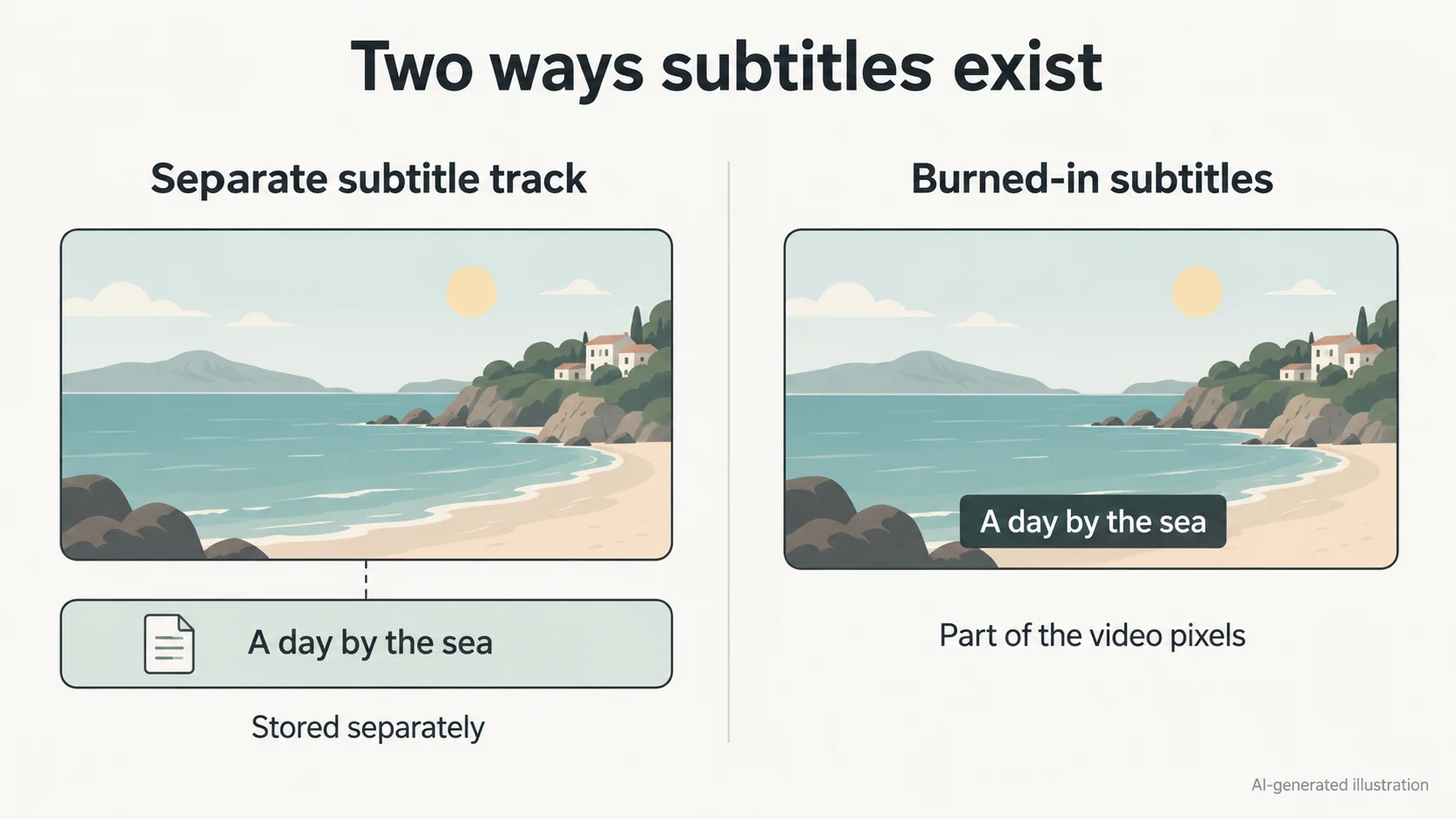
Un subtítulo puede verse sobre la imagen y estar almacenado aparte. Los subtítulos grabados o hardcoded están renderizados en los fotogramas. Un SRT es un archivo separado; una pista seleccionable también puede vivir dentro del vídeo. Comprueba la fuente, no solo la palabra “integrado”.

Desliza horizontalmente para leer todas las columnas.

Qué tienesQué hacerQué cambia
Subtítulos en el proyecto originalDesactiva o elimina la capa y exporta.Se excluye la capa; la imagen original permanece.
Archivo separado o pista seleccionableOculta al reproducir o excluye en un archivo nuevo.Cambian reproducción o datos; no hace falta reparar píxeles.
Palabras renderizadas en los fotogramasEvalúa la eliminación en la imagen.Se reconstruyen píxeles, con posibles artefactos.
Dos fuentes a la vezDesactiva la fuente seleccionable y revisa lo restante.No repares la imagen para quitar una segunda línea opcional.
Diagrama generado con IA: datos de subtítulos separados frente a subtítulos grabados en un fotograma.
Diagrama conceptual generado con IA, con etiquetas en inglés; no es una captura ni un resultado. La izquierda separa los datos para explicar su almacenamiento: los subtítulos seleccionables también pueden verse sobre la imagen.

Adapta la limpieza a tu próxima edición

Usa material propio o que tengas permiso para editar. Guarda la fuente y el archivo de subtítulos original, si existe, para futuras exportaciones.

Cambiar un estilo antiguo

Un clip ya exportado puede tener subtítulos grandes que no encajan en la nueva edición. Si tienes el proyecto, modifica esa capa. Si solo tienes el vídeo final, evalúa la reparación antes de añadir otro estilo. Cubrir una línea con otra no borra la anterior.

Preparar tu vídeo para otro idioma

Elimina la línea grabada antes de añadir subtítulos traducidos en un editor. Esta herramienta no traduce voz, genera SRT ni sincroniza una pista nueva. Conserva el texto aparte y revisa nombres y tiempos al añadir la traducción.

Conservar carteles y etiquetas

La detección automática no ofrece una selección exclusiva de subtítulos. Puede afectar a otras palabras o logotipos. Para mantener una etiqueta, considera una descripción concreta en Eliminar objetos y comprueba el resultado. Una indicación no es una máscara de protección.

Cómo eliminar subtítulos grabados online

Elige una toma continua que incluya un cambio de frase, dos líneas simultáneas y un intervalo sin subtítulos. Estas transiciones revelan problemas que no se ven en una captura.

Prepara un archivo compatible

Usa MP4 o MOV de hasta 100 MB, 1080p y 60 fps. Parte de la mejor fuente y de una frecuencia de fotogramas constante; convierte primero los vídeos de frecuencia variable. MKV y los archivos de subtítulos no son formatos de entrada. Cambiar la extensión no convierte el contenido.

Elige el modo y revisa el precio

Eliminar texto detecta escritura sin indicaciones. Para una línea concreta, usa Eliminar objetos y describe su posición. Revisa duración y coste: un crédito cubre un segundo facturable, redondeado hacia arriba. Las cuentas verificadas elegibles reciben 3 créditos de prueba, no procesamiento gratuito ilimitado.

Revisa toda la exportación

Conservar audio original está activado por defecto; confírmalo antes de empezar. Compara a velocidad normal y pausa en cambios de frase, cortes e intervalos vacíos. Examina caras, manos y texturas detrás de los subtítulos. Escucha todo el archivo y comprueba la sincronización.

Para señalar una zona de subtítulos

Estas frases en inglés son sugerencias para Eliminar objetos, no afirmaciones de resultados probados. Úsalas si describen tu clip. El modo automático no necesita indicaciones ni ofrece selección local. Revisa los textos que querías conservar.

Remove the white two-line subtitles along the bottom of the frame.
Remove the yellow caption in the lower left corner.
Remove the caption overlay below the speaker.

Elegir entre ocultar, excluir y reparar

Cada opción produce algo distinto. Decide si quieres ver sin subtítulos, entregar un archivo sin pista o reemplazar palabras en la imagen.

Ocultar durante la reproducción

Usa los controles de un reproductor compatible. Si la línea desaparece, has cambiado la reproducción, no necesariamente los datos de la fuente. Otro reproductor o espectador puede activar la pista.

Crear un archivo sin la pista

Excluye el flujo de subtítulos en un editor o herramienta de contenedores y revisa el archivo nuevo. Algunos flujos copian el vídeo sin recodificar, según formato y herramienta. Es distinto de reparar la imagen con IA.

Reparar una línea grabada

Considera reconstrucción si las palabras están en los fotogramas y no hay fuente limpia. Puede conservar la composición sin recortar. Estima detalle en vez de cubrirlo con desenfoque; la estimación puede quedar suave o inestable.

Añadir subtítulos nuevos después

Guarda texto o traducción y añade una pista en el editor tras revisar la imagen limpia. Conserva subtítulos editables hasta confirmar posición y tiempos; guarda el proyecto para otras versiones.

Revisa las transiciones, no solo una imagen

Comprueba inicio, final, cambios de plano y apariciones o desapariciones de texto. Compara con la fuente sin procesar.

Desliza horizontalmente para leer todas las columnas.

ProblemaComprobación útilSiguiente acción
Queda una segunda línea¿Una línea desaparece al desactivar subtítulos?Distingue las fuentes seleccionables y grabadas.
Quedan bordes o una caja oscuraPausa antes y después de cambiar la frase.Evalúa toda la superposición como objetivo desde el original.
El área vacía parpadeaReproduce los intervalos entre frases.Prueba una toma más corta; no valides con una captura.
Cambia una cara o manoCompara cuando el texto tapa al sujeto.Usa fuente limpia o reparación controlada si importa el detalle.
Falta una etiqueta o el audio se retrasaRevisa otras palabras y escucha toda la duración.Considera objetivo específico y comprueba audio y sincronización.

Lo que no recupera la eliminación de subtítulos

El detalle original cubierto puede haber desaparecido del archivo. La IA estima un reemplazo, pero no demuestra movimientos de labios, letra pequeña o detalles identificativos ocultos. El diagrama explica el almacenamiento; no muestra un vídeo procesado.

Subtítulos sobre caras o manos

Por ejemplo, dos líneas pueden cubrir una mano en una entrevista. Incluye ese momento en la evaluación y revisa dedos y piel. Si un detalle esencial cambia, usa una fuente limpia o una reparación manual más controlada.

Cambios de frase, bordes y cortes

Las letras, contornos y cajas pueden dejar rastros distintos al cambiar. Revisa el primer fotograma del nuevo plano y el primer intervalo sin texto. Evita procesar repetidamente una copia reparada; vuelve al original.

Otros flujos de edición

Preguntas sobre subtítulos y captions

¿Integrado siempre significa grabado en la imagen?

No. Puede describir una pista separada dentro del contenedor o palabras renderizadas en los fotogramas. Una pista seleccionable puede excluirse sin reparar la imagen; los píxeles grabados no.

¿Por qué queda texto al desactivar subtítulos?

Puede haber texto grabado, otra fuente de subtítulos o un reproductor que no controle esa fuente. Examina el material original en un editor y revisa todas las capas o pistas.

¿Puedo quitar subtítulos de MP4 sin recortar?

Si es una pista separada, excluye esos datos. Para texto grabado, la reconstrucción puede mantener las dimensiones, pero dejar suavidad o parpadeos. Mantener la composición no garantiza calidad idéntica.

¿Puedo subir un enlace de YouTube o TikTok?

Este flujo acepta MP4 o MOV, no una URL de plataforma. Usa vídeos propios o autorizados. Cambiar ajustes de subtítulos de la plataforma no modifica palabras ya presentes en un archivo descargado.

¿Puedo quitar solo un idioma?

El modo automático puede afectar a otros textos. Prueba una descripción de objeto y compara lo que queda. Si los idiomas son pistas separadas, excluye la pista no deseada en un editor.

Comprueba el tipo de subtítulo y elige el modo

Si las palabras forman parte de la imagen, sube un archivo compatible y revisa alcance y precio.

Subir un vídeo