Text aus Videos entfernen

Text aus Videos entfernen

Entfernen Sie einen Titel, Untertitel oder eine Beschriftung, die bereits zum Videobild gehört. Laden Sie MP4 oder MOV hoch, wählen Sie einen Modus und prüfen Sie das Ergebnis. Falls das Schnittprojekt noch vorliegt, entfernen Sie zuerst die Textebene und exportieren Sie erneut.

Geprüft von Veröffentlicht Aktualisiert
1

Quelle und Modus wählen

2

Umfang und Preis prüfen

3

Den gesamten Export prüfen

So entfernen Sie Text onlineText entfernen
Ein 3-Sekunden-Test mit bestätigtem KontoMP4 oder MOV, bis 1080pPrivate Uploads und tarifabhängige Speicherung

Kurze Antwort

Text entfernen erkennt Schrift automatisch. Mit Objekte entfernen beschreiben Sie ein bestimmtes Ziel, wenn andere Schrift erhalten bleiben soll. Beide Verfahren rekonstruieren verdeckte Pixel. Prüfen Sie daher das gesamte Ergebnis.

Einen Entfernungsmodus wählen

Laden Sie die Quelle hoch, prüfen Sie die Kosten und welche Schrift bleiben soll.

MP4 / MOV

Automatische Textentfernung ist vorübergehend nicht verfügbar. Es werden keine Credits abgezogen. Wechseln Sie zu Objekte entfernen und beschreiben Sie den Text.

Zuerst die Herkunft der Schrift bestimmen

Schalten Sie Untertitel im Player aus oder verbergen Sie die Textebene im Projekt. Prüfen Sie denselben Moment erneut. Das Dateiformat allein reicht nicht: MP4 kann getrennte Untertiteldaten und eingebrannte Schrift enthalten.

Seitlich scrollen, um alle Spalten zu lesen.

Was Sie findenGeeigneter EinstiegWarum
Bearbeitbarer Titel oder TextebeneEbene ausblenden oder löschen und exportieren.Das Quellbild bleibt ohne geschätzte Ersatzpixel erhalten.
Auswählbare Untertitelspur oder separate DateiUntertiteldaten deaktivieren oder ausschließen.Die Schrift ist getrennt vom Bild gespeichert.
Schrift bleibt sichtbarAls Bestandteil des Bildes behandeln.Betroffene Pixel müssen ersetzt werden.
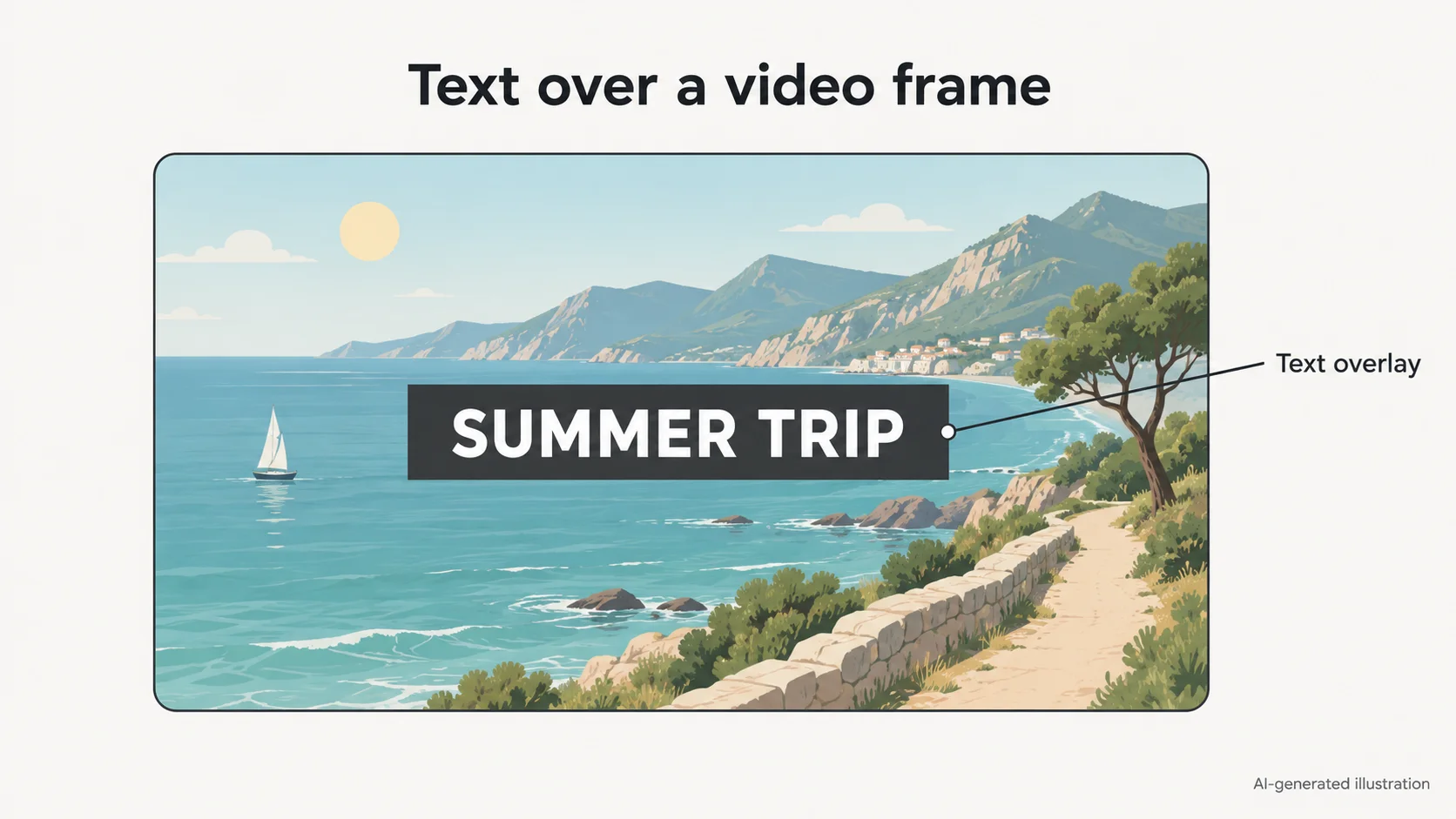
KI-Illustration eines Titels SUMMER TRIP über einem Küstenvideo.
KI-generierte Konzeptabbildung mit englischer Beschriftung. Der Titel verdeckt Bildteile; dies ist weder ein Software-Screenshot noch ein Entfernungsergebnis.

Den passenden Modus für die Bearbeitung wählen

Welche Schrift erhalten bleiben soll, ist ebenso wichtig. Prüfen Sie vor dem Start den aktiven Modus.

Automatische Textentfernung

Text entfernen benötigt weder Beschreibung noch Auswahlrahmen. Verwenden Sie den Modus, wenn die Schrift im Clip entfernt werden soll. Dabei können auch Schilder, Produktetiketten oder Logos verschwinden. Prüfen Sie besonders Aufnahmen mit einer sprechenden Person und sichtbarem Markenprodukt.

Ein bestimmtes Ziel

Objekte entfernen erlaubt eine kurze englische Beschreibung eines Titels oder Etiketts. Nennen Sie Position, Farbe und Aussehen. Die Beschreibung ist keine Schutzmaske; vergleichen Sie auch die übrige Schrift nach der Verarbeitung.

Verfügbarkeit im Werkzeug prüfen

Wenn die automatische Textentfernung nicht verfügbar ist, zeigt das Werkzeug dies an und bietet den Objektmodus an. Prüfen Sie Modus, Dauer und Preis unmittelbar vor dem Absenden. Verfügbarkeit garantiert kein brauchbares Ergebnis für jede Szene.

So entfernen Sie Text online

Bewahren Sie eine unveränderte Quelle zum Vergleich auf. Wählen Sie für einen ersten Versuch eine zusammenhängende Einstellung mit dem schwierigsten Moment, nicht nur einen ruhigen Anfang.

Quelle und Modus wählen

Laden Sie MP4 oder MOV mit bis zu 100 MB, 1080p und 60 fps hoch. Verwenden Sie die beste vorhandene Quelle und vermeiden Sie mehrfache Kompression. Nutzen Sie eine konstante Bildrate; wandeln Sie variable Bildraten vorher um. Wählen Sie automatische Erkennung oder ein konkretes Ziel.

Umfang und Preis prüfen

Das Werkzeug zeigt verfügbare Dauer und Kosten. Ein Credit deckt eine abrechenbare Sekunde; Bruchteile werden aufgerundet. Berechtigte verifizierte Konten erhalten 3 Test-Credits, nicht die kostenlose Verarbeitung beliebig langer Videos. Bestätigen Sie Änderungen des Umfangs und die Option zum Beibehalten des Originaltons.

Den gesamten Export prüfen

Spielen Sie das Ergebnis normal ab und pausieren Sie bei wechselnder Schrift oder Kamerabewegung. Prüfen Sie erste und letzte Bilder, reparierte Texturen und benachbarte Motive. Hören Sie den exportierten Ton an und vergleichen Sie die Synchronität vor dem Download.

Beschreibungen für ein Textelement

Diese Vorschläge gelten für Objekte entfernen. Der automatische Textmodus benötigt keine Beschreibung. Passen Sie Farbe und Position an. “Text entfernen” bleibt unklar, wenn Titel, Untertitel und Schild gleichzeitig sichtbar sind.

Remove the white title in the upper left corner.
Remove the yellow label above the door on the right.
Remove the small text overlay along the bottom edge.

Text ohne Unschärfe oder Zuschneiden entfernen?

Prüfen Sie, was hinter der Schrift liegt. Eine glatte Wand ist eine andere Aufgabe als ein bewegtes Gesicht oder eine Seriennummer.

Saubere Quelle exportieren

Ist die Schrift noch eine bearbeitbare Ebene, entfernen Sie diese. Das darunterliegende Material bleibt ohne Rekonstruktion erhalten.

KI-Rekonstruktion

Ersetzt verdeckte Bereiche statt gezielt ein Rechteck unscharf zu machen. Die Komposition kann bleiben, doch die Stelle kann weich wirken, flackern oder Details verändern. “Ohne Unschärfe” beschreibt das Verfahren, keine garantierte Schärfe.

Den Rand zuschneiden

Sinnvoll bei entbehrlicher Schrift am Rand. Der Zuschnitt verändert die Komposition und kann wichtige Hände, Produkte oder Details entfernen.

Abdecken oder weichzeichnen

Kann passen, wenn das Verbergen der Wörter wichtiger ist als ein natürliches Bild. Die Abdeckung bleibt sichtbar und stellt den Hintergrund nicht wieder her.

Fünf Prüfungen vor der Verwendung

Ein sauberes Einzelbild kann Bewegungsprobleme verdecken. Vergleichen Sie normale Wiedergabe und schwierige Bilder mit dem Original.

Seitlich scrollen, um alle Spalten zu lesen.

ProblemPrüfstelleNächster Schritt
Buchstabenreste oder SchattenBeim Wechsel des Textes.Ziel im Objektmodus genauer beschreiben; kurzen Abschnitt testen.
Flackernde ReparaturstelleKamerabewegungen und bewegte Texturen.Nachbarbilder und Wiedergabe prüfen, nicht nur Screenshots.
Verformte MotivdetailsGesichter, Hände oder Produktkanten.Bei wichtigen Details saubere Quelle oder manuelle Reparatur nutzen.
Andere Schrift verschwundenSchilder, Etiketten und Logos.Konkretes Objekt statt automatischer Erkennung anfragen.
Ton oder Timing unpassendAnfang, Ende und sichtbare Sprache.Quell-Timing vergleichen und Audiooption prüfen.

Wann Bildreparatur besondere Sorgfalt braucht

Schrift verdeckt Bildinformationen. Die Rekonstruktion schätzt einen Ersatz und beweist nicht das tatsächliche Aussehen eines verdeckten Gesichts, Wortes oder Erkennungsmerkmals. Die Abbildung erklärt das Prinzip und zeigt kein geprüftes Entfernungsergebnis.

Detaillierte oder bewegte Hintergründe

Gesichter, Finger, gemusterte Kleidung, laufende Schrift und Schnitte können veränderte Details oder Artefakte verursachen. Wenn diese Details wichtig sind, bevorzugen Sie eine saubere Quelle oder einen Editor mit mehr manueller Kontrolle.

Mehrfache Reparatur vermeiden

Jeder Durchlauf kann weitere Bildänderungen und eine neue Kodierung hinzufügen. Kehren Sie zur Originalquelle zurück, bestimmen Sie die Ursache und ändern Sie den Ansatz, bevor Sie weitere Credits einsetzen.

Mit dem passenden Ablauf fortfahren

Häufige Fragen

Kann ich bestimmte Schrift behalten?

Beschreiben Sie im Objektmodus ein einzelnes Ziel und vergleichen Sie alles, was erhalten bleiben soll. Der automatische Modus bietet keine lokale Auswahl und kann andere Schrift oder Logos entfernen.

Wird das gesamte Video verarbeitet?

Der Textmodus verarbeitet das gewählte Video innerhalb der angezeigten Dauer. Er kürzt es nicht unbemerkt. Bei zu wenigen Credits wählen Sie den Umfang ausdrücklich oder ergänzen Credits vor dem Start.

Kann ich den Originalton behalten?

Die Option zum Beibehalten des Originaltons ist standardmäßig ausgewählt. Prüfen Sie sie vor dem Absenden und hören Sie den vollständigen Export an.

Kann ich einen Titel ohne das Video löschen?

Im Schnittprojekt löschen oder verbergen Sie die separate Textebene und exportieren erneut. Gehört die Schrift bereits zum Bild, ist Bildreparatur nötig. Den Videoclip zu löschen ist ein anderer Vorgang.

Einen Entfernungsmodus wählen

Laden Sie die Quelle hoch, prüfen Sie die Kosten und welche Schrift bleiben soll.

Video hochladen