CapCut: Text und Untertitel entfernen

Text und Untertitel aus Videos in CapCut entfernen

Suchen Sie zuerst das ursprüngliche Projekt. Ein in CapCut eingefügter Titel lässt sich als Textclip löschen; automatische Untertitel bestehen aus eigenen Segmenten. In einer bereits exportierten und erneut importierten Videodatei können die Wörter dagegen Teil des Bildes sein. So erkennen Sie den Unterschied und erhalten den übrigen Schnitt.

Geprüft von Veröffentlicht Aktualisiert
1

Textquelle erkennen

2

Ebene löschen oder Bild reparieren

3

Neuen Export kontrollieren

Bearbeitbaren Text und Untertitel im Projekt löschenErkennen → löschen oder reparieren → prüfen

Plattformen und Quellen · 21. Oktober 2026

Die Schritte für Desktop und Mobilgeräte folgen CapCuts offizieller Hilfe und deren Oberflächenbeispielen. Bezeichnungen hängen von Version und Sprache ab. Der Desktop-Pfad für AI Remove gilt nur bei Verfügbarkeit; gleiche Mobilfunktionen und kostenlose Verarbeitung werden nicht zugesichert. Dieser Methodenleitfaden zeigt kein von uns getestetes Entfernungsergebnis.

Kurze Antwort

Lassen sich die Wörter als eigener Text- oder Untertitelclip auswählen, löschen Sie nur diesen Clip und exportieren erneut. Am Desktop wählen Sie den Textclip und drücken Entf; mobil wählen Sie ihn und tippen auf Löschen. Ist nur das Video auswählbar, prüfen Sie die Quelldatei: Eingebrannte Wörter verschwinden nicht durch Löschen einer zusätzlichen Untertitelebene.

Drei Textquellen, drei unterschiedliche Eingriffe

Das Aussehen der Wörter verrät ihre Speicherung nicht. Dieselbe Vorlage ist im Projekt möglicherweise bearbeitbar, in einem importierten Export aber nur noch Video. Prüfen Sie Auswahl und Quelle.

Seitlich scrollen, um alle Spalten zu lesen.

Was ist auswählbar?Erster SchrittWas ändert sich?
Eigener Titel oder manueller TextclipDiesen Textclip im Originalprojekt löschen.Das Quellbild bleibt verfügbar; Wiederholungen prüfen.
Separate automatische UntertitelsegmenteUnerwünschte Segmente löschen oder Wörter korrigieren.Andere Zeilen bleiben; Duplikate und Überschneidungen prüfen.
Nur das Video; die Quelle enthält die WörterSaubere Quelle anfordern oder Bildreparatur prüfen.Text liegt in den Pixeln; keine alte Textebene zum Löschen.
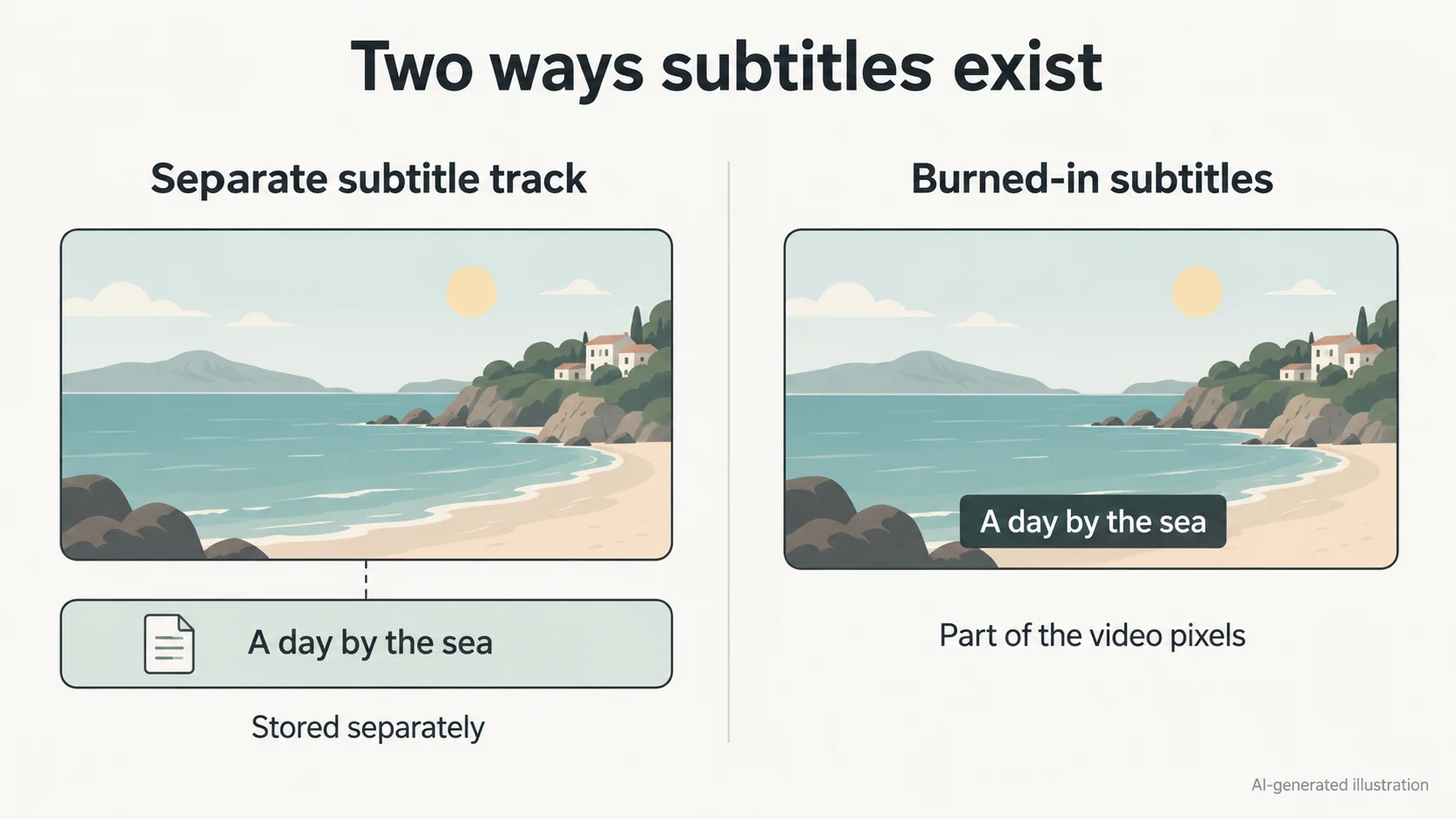
Konzeptgrafik zu separaten Untertiteldaten und in Videopixel eingebranntem Text.
KI-generierte Konzeptgrafik mit englischen Beschriftungen. Sie erklärt die Speicherung und zeigt weder CapCuts Oberfläche noch ein Entfernungsergebnis.

Mit der vorhandenen Datei beginnen

Arbeiten Sie mit einer Projektkopie und eigenem oder zur Bearbeitung freigegebenem Material. Bewahren Sie das Original zum Vergleich auf. Eine heruntergeladene MP4 enthält nicht die ursprüngliche CapCut-Timeline.

Ein alter Titel im eigenen Projekt

Ein Angebotstitel über einer Produktaufnahme kann ohne Rekonstruktion des Produkts entfernt werden. Löschen Sie dessen Textclip und behalten Sie Video und Produktbeschriftung. Speichern Sie das bearbeitbare Projekt für spätere Sprachversionen.

Automatische Untertitel ersetzen

Entfernen Sie unerwünschte Untertitelclips statt Sprache stummzuschalten oder Video zu löschen. Bei falschen Wörtern reicht oft die Textkorrektur. Sichern Sie vor dem Entfernen einer ganzen Reihe das Transkript, damit Inhalt und zeitliche Zuordnung nicht verloren gehen.

Nur ein fertiges Video ist vorhanden

Ein erneuter Import stellt keine früheren Textebenen wieder her. Fragen Sie zuerst nach dem Projekt oder einer Fassung ohne Text. Fehlt beides, vergleichen Sie Rekonstruktion, Zuschnitt und Abdeckung anhand des benötigten Bildausschnitts.

Bearbeitbaren Text und Untertitel im Projekt löschen

Setzen Sie den Abspielkopf auf eine Stelle mit den unerwünschten Wörtern. Prüfen Sie vor dem Löschen den ausgewählten Timeline-Clip. Die folgenden Schritte betreffen getrennte Ebenen; Text in der Quelldatei benötigt die weiter unten beschriebenen Bildmethoden.

Desktop: Titel oder manuelle Texteinblendung löschen

Öffnen Sie das ursprüngliche CapCut-Projekt unter Windows oder macOS. Der Import des fertigen Videos in ein neues Projekt stellt die Ebenen nicht wieder her.

  1. Den Textclip in der Timeline auswählen

    Klicken Sie auf den Clip mit dem unerwünschten Titel. Die Textwerkzeuge sollten genau diesen Inhalt anzeigen. Ist das Video ausgewählt, wechseln Sie zur Textspur. Kontrollieren Sie Anfang und Ende des Titels, um seinen Zeitbereich zu bestätigen.

  2. Nur den ausgewählten Text löschen

    Drücken Sie Entf. Prüfen Sie sofort, dass die Wörter weg sind und das Video bleibt. Verschwinden Bild oder Ton, machen Sie den Schritt rückgängig und wählen neu aus. Vermeiden Sie eine globale Alles-Auswählen-Funktion, wenn andere Ebenen bleiben sollen.

  3. Wiederholte Titel suchen

    Ein identischer Titel an späterer Stelle kann ein eigener Clip sein. Prüfen Sie weitere Vorkommen, erhalten Sie gewünschte Beschriftungen und exportieren Sie eine neue Datei, ohne die Quelle zu überschreiben.

Mobil: Text auf iPhone oder Android entfernen

Öffnen Sie das gespeicherte Projekt in der App. Nach Auswahl des Textes erscheinen andere Werkzeuge als bei einem Videoclip.

  1. Text öffnen und den passenden Clip wählen

    Tippen Sie auf Text und auf die entsprechende Textspur. Prüfen Sie Wörter und Zeitraum. Bearbeiten Sie gerade Zeichen in einem Eingabefeld, schließen Sie diese Bearbeitung ab und kehren zur Clipauswahl zurück, bevor Sie die ganze Einblendung entfernen.

  2. Auf Löschen tippen

    Verwenden Sie Delete beziehungsweise das Papierkorbsymbol im dokumentierten Ablauf. Prüfen Sie, dass die Videolänge gleich bleibt, und machen Sie eine falsche Auswahl sofort rückgängig. Wiederholen Sie dies für weitere eigenständige Vorkommen.

  3. Auch außerhalb des Titels abspielen

    Kontrollieren Sie benachbarte Clips und das letzte Bild. So finden Sie doppelten Text, einen Vorlagenabschluss oder weitere Einblendungen. Exportieren Sie nach der Prüfung eine neue Kopie.

Automatische Untertitel: eine Zeile, Duplikate oder alles entfernen

Eine Erkennung erzeugt oft viele Segmente. Weniger Untertitel, andere Wörter und überhaupt keine Untertitel erfordern unterschiedliche Auswahlen.

  1. Für eine Zeile deren Untertitelclip wählen

    Löschen Sie das Segment und spielen Sie über seine Grenzen hinweg ab. Für einen Schreibfehler verwenden Sie stattdessen Edit captions. CapCuts Hilfe beschreibt den Zugriff über den Desktop-Untertitelclip und die mobile Bearbeitungsfunktion nach Auswahl eines Segments.

  2. Bei Duplikaten alle Textspuren prüfen

    Ein manueller Titel und ein automatischer Untertitel können an derselben Stelle liegen. Entfernen Sie den zusätzlichen Clip und behalten Sie die gewünschte Reihe. Prüfen Sie auch überlappende Zeitgrenzen; das Löschen einer Quelle entfernt nicht die andere.

  3. Für die ganze Reihe nur Untertitel auswählen

    Video, Musik und manuelle Texte dürfen nicht in der Auswahl liegen. Gibt es keine eindeutig auf Untertitel begrenzte Stapelauswahl, löschen Sie kleinere Gruppen. Prüfen Sie danach die komplette Sequenz. Ein globales Tastenkürzel oder Auf alle anwenden für Stile ist kein gezielter Löschbefehl.

Die exportierte Datei prüfen

Eine saubere Vorschau an einem Zeitpunkt reicht nicht aus. Speichern Sie das Projekt und öffnen Sie den neuen Export unabhängig in einem Player, bevor Sie Ersatzuntertitel hinzufügen oder die Datei weitergeben.

Erstes und letztes Bild, jeden wiederholten Titel und die Pausen zwischen Untertitelzeilen prüfen.
Andere Beschriftungen, vollständige Laufzeit und Originalton kontrollieren.
Eine saubere Fassung und das bearbeitbare Projekt behalten; neue Texte erst nach der Layoutprüfung einbrennen.

Wenn nur das exportierte Video vorhanden ist

Wählen Sie nach der konkreten Aufnahme. Der Desktop-Pfad folgt CapCuts aktueller offizieller Anleitung. Remove BG und Auto removal bearbeiten den Hintergrund und ersetzen keine gezielte Textentfernung.

CapCut Desktop: AI Remove bei Verfügbarkeit

Importieren Sie die Datei in die Timeline und wählen Sie den Videoclip. Öffnen Sie Video → Basic und suchen Sie AI remove. Pinsel auswählen, Größe einstellen und Buchstaben samt Kontur und Schatten markieren, dann Remove starten. Prüfen Sie zuerst eine kurze repräsentative Aufnahme sowie Zugangs- oder Guthabenhinweise. Fehlt die Funktion, kontrollieren Sie Version, Anmeldung, Region und Kontorechte. Für Mobilgeräte und Web ist dieser Pfad hier nicht als identisch verifiziert.

Text an einem entbehrlichen Rand zuschneiden

Eine vollständig im unteren Rand liegende Zeile kann durch Zuschnitt verschwinden, wenn dieser Bildbereich verzichtbar ist. Prüfen Sie Motiv und Zielformat. Dabei gehen Bildbereiche verloren und eventuell wird skaliert; verdeckte Details werden nicht rekonstruiert. Kontrollieren Sie den ganzen Clip auf Bewegungen.

Einen einfachen, stabilen Bereich abdecken

Eine einfarbige Fläche ist kontrollierbar, wenn das neue Layout sie erlaubt. Ein sauberer Bildausschnitt kann als Ersatz dienen, doch ein Standbild fällt bei Kamera-, Licht- oder Motivbewegung auf. Prüfen Sie Übergänge und Bewegung über die gesamte Länge. Abdecken und Weichzeichnen verbergen Text, zeigen aber nicht den ursprünglichen Hintergrund.

ObjectRemover als getrennten Online-Schritt nutzen

Verwenden Sie MP4 oder MOV mit konstanter Bildrate bis 100 MB, 1080p und 60 fps. Text entfernen erkennt Schrift automatisch, ohne Prompt oder lokale Auswahl. Sollen andere Wörter bleiben, prüfen Sie den Objektmodus mit genauer Zielbeschreibung und kontrollieren diese Stellen danach. Dauer und Preis vorher prüfen: ein Credit je berechneter Sekunde, aufgerundet; berechtigte verifizierte Konten erhalten 3 Test-Credits. Originalton bleibt standardmäßig aktiviert. Download prüfen und dann in CapCut importieren; es gibt keine Projektintegration.

Falsches Element entfernt oder Text wieder sichtbar

Falsche Auswahlen zuerst rückgängig machen. Bei Reparaturfehlern zur unbearbeiteten Quelle zurückkehren, statt einen beschädigten Export erneut zu verarbeiten.

Seitlich scrollen, um alle Spalten zu lesen.

ProblemPrüfungNächster Schritt
Bild oder Ton verschwundenMedien zusammen mit Text ausgewählt?Rückgängig machen; nur Text wählen, Dauer und Ton prüfen.
Wörter weiterhin sichtbarWeitere Ebene oder Schrift in der Quelldatei?Duplikat löschen oder eingebrannten Text behandeln.
Text nicht auswählbarOriginalprojekt und richtige Textspur geöffnet?Textwerkzeuge, Vorlage oder verschachtelten Clip prüfen.
Gewünschte Schrift ebenfalls entferntHat der Automatikmodus nötige Etiketten erfasst?Zur Quelle zurückkehren; Ebene oder gezieltes Objekt prüfen.
Halo oder FlimmernKontur, Schatten, Zeilenwechsel oder Bewegung?Diese Stellen prüfen; saubere Quelle, kontrollierter Ersatz oder anderer Ausschnitt.
AI Remove fehlt oder ist gesperrtVersion, Konto, Region und Zugangsmeldung prüfen.Pro nicht mit unbegrenztem Zugang zu allen KI-Vorgängen gleichsetzen.

Wenn die Wörter bereits zum Bild gehören

Eingebrannter Text verdeckt Bilddetails. KI schätzt einen Ersatz, kann das tatsächliche Aussehen der verborgenen Szene aber nicht belegen. Das Löschen einer Ebene vermeidet diese Rekonstruktion; beim neuen Export kann das Video trotzdem neu codiert werden.

Gesichter, Hände und Kleingedrucktes

Untertitel über Mund oder Produktetikett können Details verdecken, die in der Datei fehlen. Prüfen Sie Bewegung, Konturen und kleine Schrift. Ist Genauigkeit entscheidend, verwenden Sie möglichst eine saubere Quelle. Eine plausible Retusche beweist nicht das Originalbild.

Lokale Projekte schützen

Löschen Sie nicht die App-Daten und deinstallieren Sie CapCut nicht wegen eines nicht auswählbaren Textes. Laut CapCut können dadurch lokale Projekte verloren gehen. Prüfen Sie zuerst die Ebene, speichern Sie eine Kopie und nutzen Sie bei anhaltenden Problemen die offizielle Hilfe.

Mit dem passenden Ablauf fortfahren

Fragen zur Textentfernung in CapCut

Warum bleibt der Text nach dem Löschen des Untertitels?

Prüfen Sie manuelle Titel, doppelte Untertitelspuren und eingebrannte Wörter in der importierten Quelle. Zeigt das Original dieselben Wörter am selben Zeitpunkt, kann das Entfernen einer Projektebene diese Pixel nicht ändern.

Geht es ohne Zuschneiden?

Bearbeitbarer Text kann ohne Änderung des Bildausschnitts gelöscht werden. Für eingebrannten Text kommt gegebenenfalls Desktop AI Remove infrage. Die Reparatur kann weich wirken oder flimmern; gleiche Abmessungen bedeuten nicht unveränderte Pixel.

Wird beim Löschen automatischer Untertitel die Sprache entfernt?

Werden nur Untertitelclips gelöscht, sollten Bild und Ton bleiben. Kontrollieren Sie die Auswahl und machen Sie Änderungen rückgängig, wenn andere Medien verschwinden. Für andere Wörter bearbeiten Sie die Untertitel.

Kann ein Logo oder eine zweite Textzeile bleiben?

Löschen Sie im Projekt nur die unerwünschte Ebene. Bei gerendertem Material kann die automatische Textentfernung andere Schrift und Logos verändern. Eine gezielte Beschreibung im Objektmodus ist keine Schutzmaske und garantiert deren Erhalt nicht.

Öffnet ObjectRemover CapCut-Projekte?

Nein. Das eigenständige Browserwerkzeug akzeptiert unterstützte MP4- oder MOV-Videos. Laden Sie einen Export hoch und das Ergebnis herunter. Entwürfe, Ebenen, Ersatzuntertitel und Projektsynchronisation werden damit nicht bearbeitet.

Kein Originalprojekt? Den Export prüfen

Öffnen Sie die Textentfernung für MP4 oder MOV mit eingebrannten Wörtern. Vorher Dauer, Modus und Preis kontrollieren, danach das vollständige Ergebnis vergleichen.

Tool öffnen