Objekte in CapCut aus Video entfernen

Objekte mit CapCut aus Video entfernen

CapCut-spezifische Suchanfragen beantworten und das KI-Onlinetool als einfachere Alternative vorstellen.

Objekte mit CapCut aus Video entfernen
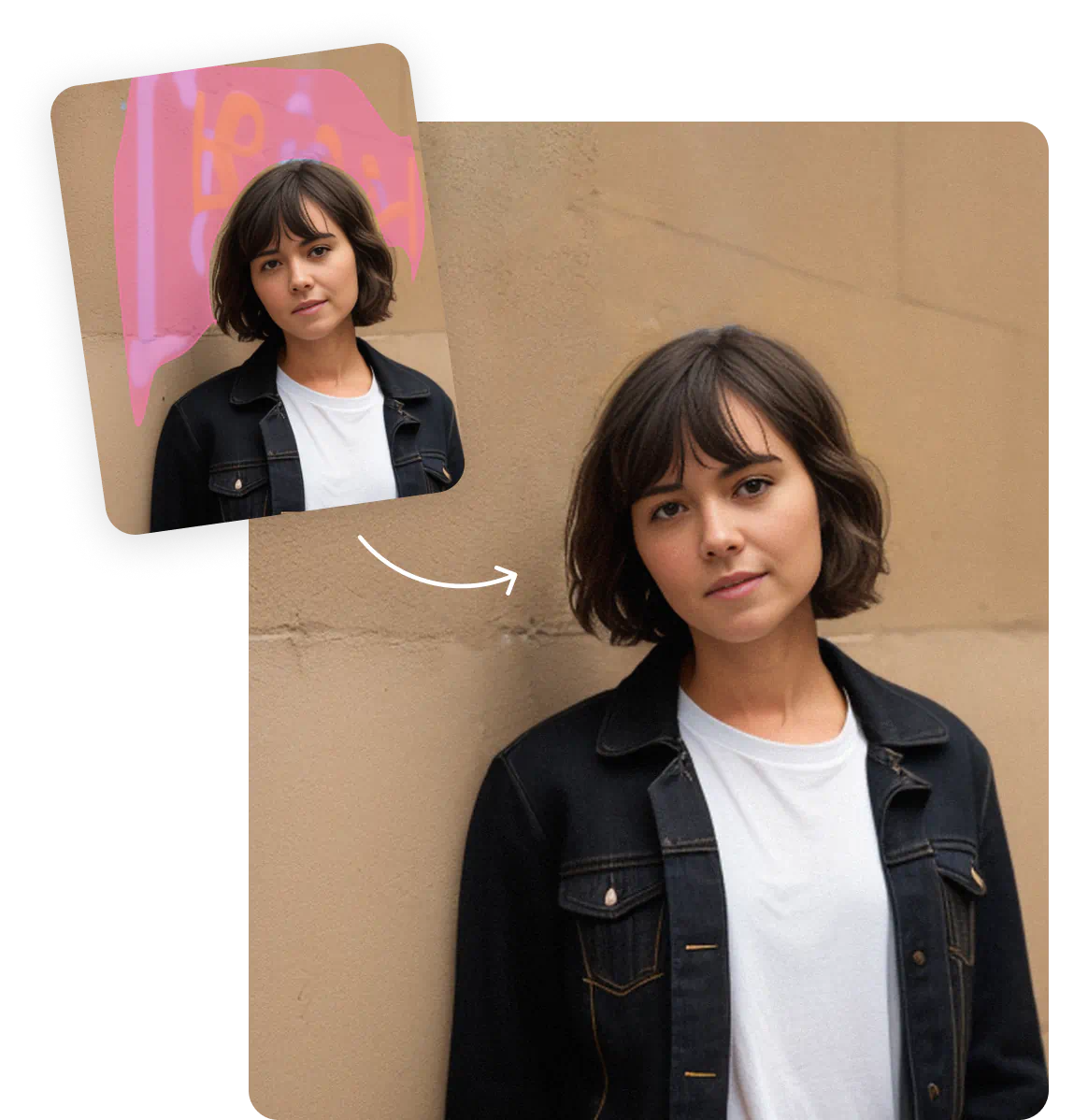
Bereinigungsszene aus eigenen Medienremove the unwanted object on the left
Ein 5-Sekunden-Test mit bestätigtem KontoMP4 oder MOV, bis 1080pPrivate Uploads und tarifabhängige Speicherung

Kurze Antwort

Für „Objekte in CapCut aus Video entfernen“ laden Sie einen kurzen Clip hoch, beschreiben ein einzelnes Ziel mit Farbe und Position und prüfen anschließend alle rekonstruierten Frames.

Ausführliche Anleitung

Objekte mit CapCut aus Video entfernen

Objekte mit CapCut aus Video entfernen ist mehr als ein einfacher Löschvorgang. Diese Anleitung zeigt, wie Sie den Clip vorbereiten, in CapCut eine passende Methode wählen, das Ziel beschreiben oder verfolgen, den Hintergrund rekonstruieren und das Ergebnis in Bewegung prüfen. Außerdem beantwortet sie die Suche „Objekte in CapCut aus Video entfernen“ mit realistischen Grenzen und Lösungen für einen unsauberen ersten Versuch.

Was diese Anleitung beantwortet

Sie suchen nach Objekte in CapCut aus Video entfernen und möchten entscheiden, ob CapCut, ein Online-Tool oder Compositing besser passt. Entscheidend sind Zielgröße, Bewegung, verdeckter Hintergrund und benötigte Kontrolle.

Behandelte Themen

Objekte in CapCut aus Video entfernenObjekte mit CapCut aus Video entfernenObjekte in CapCut aus Video entfernen AIObjekte in CapCut aus Video entfernen onlineCapCut video workflow

Video vor dem Start vorbereiten

Eine saubere Quelle und ein klar abgegrenzter Shot verbessern das Ergebnis oft stärker als wiederholte Versuche mit ungeeignetem Material.

Originaldatei behalten

Arbeiten Sie mit einer Kopie. Die Bearbeitung erzeugt einen neuen Render, deshalb bleibt das Original für Vergleiche und alternative Methoden wichtig.

An Kameraschnitten trennen

Teilen Sie jede Einstellung auf. Kontinuierliche Bewegung liefert ein konsistentes Tracking und verhindert Sprünge über Schnitte.

Ein Ziel festlegen

Notieren Sie Farbe, Form, Position und einen Bezugspunkt. Mehrere ähnliche Ziele in einer Anfrage führen leicht zu Verwechslungen.

Hintergrund prüfen

Achten Sie darauf, ob der verdeckte Bereich vor oder nach dem Ziel sichtbar wird. Mehr Kontext ermöglicht eine stabilere Rekonstruktion.

Keine vollständige Timeline erforderlich?

Laden Sie einen kurzen Clip im Web-Tool hoch und beschreiben Sie eine Person oder ein Objekt in einem präzisen englischen Prompt.

Tool öffnen

Ein echtes Verarbeitungsbeispiel

Diese eigene Demo zeigt Quelle und tatsächliches Ergebnis, ohne es als seitenbezogenes Resultat darzustellen.

Originalvideo
Verarbeitetes Ergebnis

Ein geeigneter Clip verbessert das Ergebnis

Ein klares Ziel, sichtbarer Hintergrund und wenige Überlappungen geben der KI mehr Informationen für eine glaubwürdige Rekonstruktion.

Eine durchgehende Aufnahme

Schneiden Sie an Kameraschnitten und behalten Sie nur den wirklich benötigten Abschnitt.

Ein erkennbares Ziel

Beschreiben Sie Farbe, Form, Bewegung und Position des Objekts.

Verwertbarer Hintergrund

Wände, Böden, Himmel und sich wiederholende Texturen lassen sich leichter rekonstruieren.

Ablauf in drei Schritten

Bereiten Sie den Clip vor, benennen Sie das Ziel eindeutig und prüfen Sie anschließend die gesamte Bewegung.

Kurzen Clip hochladen

Verwenden Sie MP4 oder MOV und behalten Sie eine Aufnahme. Der verifizierte Test verarbeitet die ersten 5,0 Sekunden.

Ein Ziel beschreiben

Nennen Sie Objekt, Farbe, Position und Bewegung. Bearbeiten Sie möglichst nur ein Ziel pro Durchgang.

Prüfen und herunterladen

Spielen Sie das Video normal ab und kontrollieren Sie Kanten, Schatten und Spiegelungen zusätzlich Frame für Frame.

Eindeutige Prompt-Muster

Kurze englische Prompts sind meist am stabilsten. Beschreiben Sie nur Merkmale, die im Bild tatsächlich sichtbar sind.

remove the red bag on the bench behind the woman
remove the small sign in the lower left corner
remove the person in a blue coat walking in the background

Methode passend zur Aufnahme wählen

Bewerten Sie für Objekte in CapCut aus Video entfernen zuerst die Aufnahme und nicht nur die Software. Eine kleine Ablenkung vor einer stabilen Wand ist schnell zu bearbeiten. Eine große Person vor Gesicht, Produkt oder einzigartiger Textur benötigt mehr Kontrolle und möglicherweise eine Clean Plate.

CapCut ist geeignet, wenn die vorhandenen Werkzeuge zur Zielbewegung passen. Ein Online-Tool beschleunigt kurze Clips mit klarem Ziel. Tracking-Maske, Patch oder Compositing sind besser, wenn Kanten Frame für Frame korrigiert werden müssen.

Online-Tool für kurzen Clip und klares Ziel
Tracking-Maske für vorhersehbare Bewegung
Clean Plate für große oder art-directed Flächen
Aufteilung, wenn sich die Szene stark ändert

Ziel auswählen und verfolgen

Die Auswahl muss das Ziel vollständig abdecken, ohne das Hauptmotiv zu beschädigen. Planen Sie Bewegungsunschärfe, Haare, Räder, Kabel und unterschiedlich bewegte Teile ein. Bei Kamerabewegung müssen Form und Perspektive regelmäßig kontrolliert werden.

Bei einer Texteingabe nennen Sie ein Objekt und sichtbare Merkmale. In CapCut korrigieren Sie das Tracking dort, wo das Ziel dreht, seine Größe ändert, verdeckt wird oder den Bildrand verlässt.

Farbe, Form und Position beschreiben
Schatten, Spiegelung und befestigte Teile einbeziehen
Tracking bei Perspektivwechsel korrigieren
Ein Ziel pro Durchgang bearbeiten

Einfache Prompt-Formel

Remove + sichtbares Objekt + Farbe oder Erscheinung + Position oder Bezugspunkt. Beispiel: remove the red bag on the bench behind the woman.

Hintergrund ohne sichtbaren Übergang rekonstruieren

Die leere Fläche muss Textur, Licht, Perspektive und Körnung der Umgebung übernehmen. Ein weicher Fleck kann in einem Standbild funktionieren, fällt aber bei Bewegung sofort auf.

Bei Flackern verkürzen Sie den Shot, verwenden eine bessere Quelle oder teilen die Aufnahme. Für große Flächen eignet sich ein sauberes Referenzbild oder ein sichtbarer Bereich der Szene als Patch.

Textur mit Nachbarframes vergleichen
Linien und Perspektive beibehalten
Stark komprimierte Quellen vermeiden
Referenzbild für einzigartige Flächen verwenden

Bewegung prüfen und Export vorbereiten

Spielen Sie das Video zuerst normal ab und prüfen Sie dann die Frames beim Eintritt, bei Überlappungen und beim Austritt des Ziels. Achten Sie auf Linien, Texturwiederholungen, Farbwechsel, Schatten und Spiegelungen.

Behalten Sie sinnvolle Auflösung und Bildrate bei. Wenn weitere Bearbeitung folgt, exportieren Sie eine hochwertige Zwischenversion und vermeiden Sie wiederholte starke Komprimierung.

Einmal in normaler Geschwindigkeit abspielen
Übergänge Frame für Frame prüfen
Audio und Dauer kontrollieren
Hochwertige Arbeitsversion behalten

Passenden Kontrollgrad wählen

Ob Sie in CapCut bleiben, hängt von Zeit, Hintergrundkomplexität und gewünschter Präzision ab.

Online-Entfernung per Prompt

Geeignet für
Kurze Aufnahmen, eindeutiges Ziel, schneller Test und Arbeit ohne vollständige Timeline.
Abwägung
Schnell, aber weniger präzise bei großer Zielabdeckung oder komplexem Hintergrund.

CapCut

Geeignet für
Bereits laufendes Projekt, manuelle Kantenkorrektur und Anpassung des Trackings.
Abwägung
Mehr Kontrolle, aber zusätzlicher Aufwand für Masken, Keyframes und Export.

Compositing mit Clean Plate

Geeignet für
Professionelle Shots, große Entfernungen, Motivüberlappung oder gesteuerte Rekonstruktion.
Abwägung
Potentiell kontrollierter, benötigt aber geeignetes Material und Compositing-Erfahrung.

Häufige Probleme beheben

Prüfen Sie zuerst Auswahl, Tracking, verfügbaren Hintergrund und Komprimierung, bevor Sie dieselbe Bearbeitung erneut starten.

Das falsche Ziel verschwindet

Ergänzen Sie Farbe, Position, Bewegung und Bezugspunkt. Entfernen Sie weitere Objekte aus der Beschreibung.

Die reparierte Fläche flackert

Verkürzen Sie den Shot, prüfen Sie Lichtwechsel und verwenden Sie bei starken Perspektivänderungen eine Maske oder Clean Plate.

Ein Teil des Ziels kehrt zurück

Nehmen Sie Zubehör, Räder, Gurte, Kabel, Schatten und Spiegelungen in Auswahl und Übergangskontrolle auf.

Das Hauptmotiv wird beschädigt

Verkleinern Sie die Auswahl und teilen Sie am Überlappungsmoment. Gesichter und Hände benötigen oft manuelle Kontrolle.

Das Ergebnis wirkt unscharf

Verwenden Sie die Originaldatei. Starke Komprimierung entfernt Texturen, die für die Rekonstruktion benötigt werden.

Qualitätskontrolle vor Veröffentlichung

Spielen Sie das Ergebnis normal ab und prüfen Sie schwierige Frames vor der finalen Ausgabe.

Das Ziel ist im gesamten vorgesehenen Zeitraum verschwunden
Keine Kante, Spiegelung, kein Schatten oder befestigtes Teil bleibt
Textur und Linien bleiben in Bewegung stabil
Das Hauptmotiv wurde nicht verändert
Dauer, Auflösung, Bildrate und Audio stimmen
Originaldatei und Bearbeitungsrecht sind vorhanden

Klein beginnen und Kontrolle gezielt erhöhen

Testen Sie zuerst den kürzesten sinnvollen Abschnitt mit einem Ziel. Bleibt er in Bewegung stabil, können Sie fortfahren. Andernfalls wechseln Sie zu Tracking-Maske oder Clean Plate, statt denselben Versuch zu wiederholen.

Was die KI rekonstruieren kann

Das Tool leitet verdeckte Pixel aus benachbarten Frames ab. Details, die im gesamten Video nie sichtbar sind, können nicht zuverlässig wiederhergestellt werden.

Überlappung mit dem Motiv

Ein großes Ziel vor Gesicht, Hand oder Produkt kann eine manuell gesteuerte Maske erfordern.

Bewegung und Unschärfe

Schnelle Schwenks, starke Bewegungsunschärfe und Perspektivwechsel erschweren das Tracking.

Qualität der Quelle

Verwenden Sie die Originaldatei und vermeiden Sie wiederholte Komprimierung vor der Verarbeitung.

Vollständige Kontrolle

Prüfen Sie den gesamten Bewegungspfad sowie Schatten, Spiegelungen und befestigte Teile.

Verwandte Seiten und Anleitungen

Häufig gestellte Fragen

Wie funktioniert „Objekte in CapCut aus Video entfernen“?

CapCut-spezifische Suchanfragen beantworten und das KI-Onlinetool als einfachere Alternative vorstellen. Das System verfolgt das Ziel in den relevanten Frames und rekonstruiert die Fläche anhand des räumlichen und zeitlichen Kontexts.

Was ist im kostenlosen Test enthalten?

Nach Kontoerstellung und Verifizierung können Sie einen Clip bis 5 Sekunden und 50 MB testen. Bei einem längeren Video behält der Browser nur die ersten 5,0 Sekunden.

Welche Videoformate werden unterstützt?

Unterstützt werden MP4 und MOV bis 1080p und 60 fps. Die maximale Dateigröße hängt vom gewählten Tarif ab.

Kann ein bewegtes Objekt entfernt werden?

Ja, wenn das Ziel erkennbar bleibt. Schnelle Bewegung, Unschärfe, Größenänderung und Überlappung erhöhen das Risiko von Flackern.

Was kann ich tun, wenn das falsche Ziel entfernt wird?

Ergänzen Sie Farbe, Bildposition, einen nahen Bezugspunkt und die Bewegung. Vermeiden Sie Pronomen und nennen Sie nur ein Ziel.

Bleibt die Videoqualität erhalten?

Das Ergebnis wird neu codiert. Laden Sie die beste verfügbare Quelle hoch und vermeiden Sie stark komprimierte Kopien.

Kann der Originalton erhalten bleiben?

Ja, beim Absenden können Sie den Ton beibehalten. Hören Sie die vollständige Datei ab, um Länge und Synchronität zu kontrollieren.

Wie lange werden Dateien gespeichert?

Quelldateien werden 24 Stunden nach Abschluss gelöscht. Ergebnisse bleiben je nach Tarif 7, 30, 60 oder 90 Tage verfügbar.

Kann ich mehrere Elemente gleichzeitig entfernen?

Das ist möglich, aber ein Ziel pro Durchgang ist stabiler und macht gezielte Korrekturen einfacher.

Was hilft bei einem flackernden Ergebnis?

Kürzen Sie die Aufnahme, präzisieren Sie die Beschreibung und prüfen Sie, ob der Hintergrund in benachbarten Frames sichtbar ist. Sonst sind Masken und Tracking sinnvoll.

Beginnen Sie mit der kürzesten sinnvollen Aufnahme

Laden Sie eine durchgehende Aufnahme hoch, beschreiben Sie ein Ziel und prüfen Sie die gesamte Bewegung vor der Verwendung.

Tool öffnen