Video-Untertitel entfernen

Untertitel aus Videos entfernen

Prüfen Sie zuerst, ob sich die Untertitel abschalten lassen. Eine Spur kann ausgeblendet oder aus einer neuen Datei ausgeschlossen werden. Eingebrannte Wörter gehören dagegen zum Bild und benötigen Bildreparatur. Laden Sie für diesen zweiten Fall MP4 oder MOV hoch und wählen Sie Text entfernen.

Geprüft von Veröffentlicht Aktualisiert
1

Eine unterstützte Datei vorbereiten

2

Modus und Kosten prüfen

3

Den vollständigen Export prüfen

Eingebrannte Untertitel online entfernenText entfernen
Ein 3-Sekunden-Test mit bestätigtem KontoMP4 oder MOV, bis 1080pPrivate Uploads und tarifabhängige Speicherung

Kurze Antwort

Schalten Sie Untertitel im Player aus und prüfen Sie denselben Moment. Verschwinden die Wörter, reichen möglicherweise Wiedergabeeinstellungen oder das Ausschließen der Spur. Bleibt Schrift, prüfen Sie eine zweite Untertitelquelle, bevor Sie von eingebrannten Pixeln ausgehen. KI-Entfernung verändert das Bild.

Untertiteltyp prüfen und Modus wählen

Laden Sie eine unterstützte Datei hoch, wenn die Wörter zum Bild gehören. Prüfen Sie Umfang und Preis.

MP4 / MOV

Automatische Textentfernung ist vorübergehend nicht verfügbar. Es werden keine Credits abgezogen. Wechseln Sie zu Objekte entfernen und beschreiben Sie den Text.

Drei Untertitelquellen, drei Vorgänge

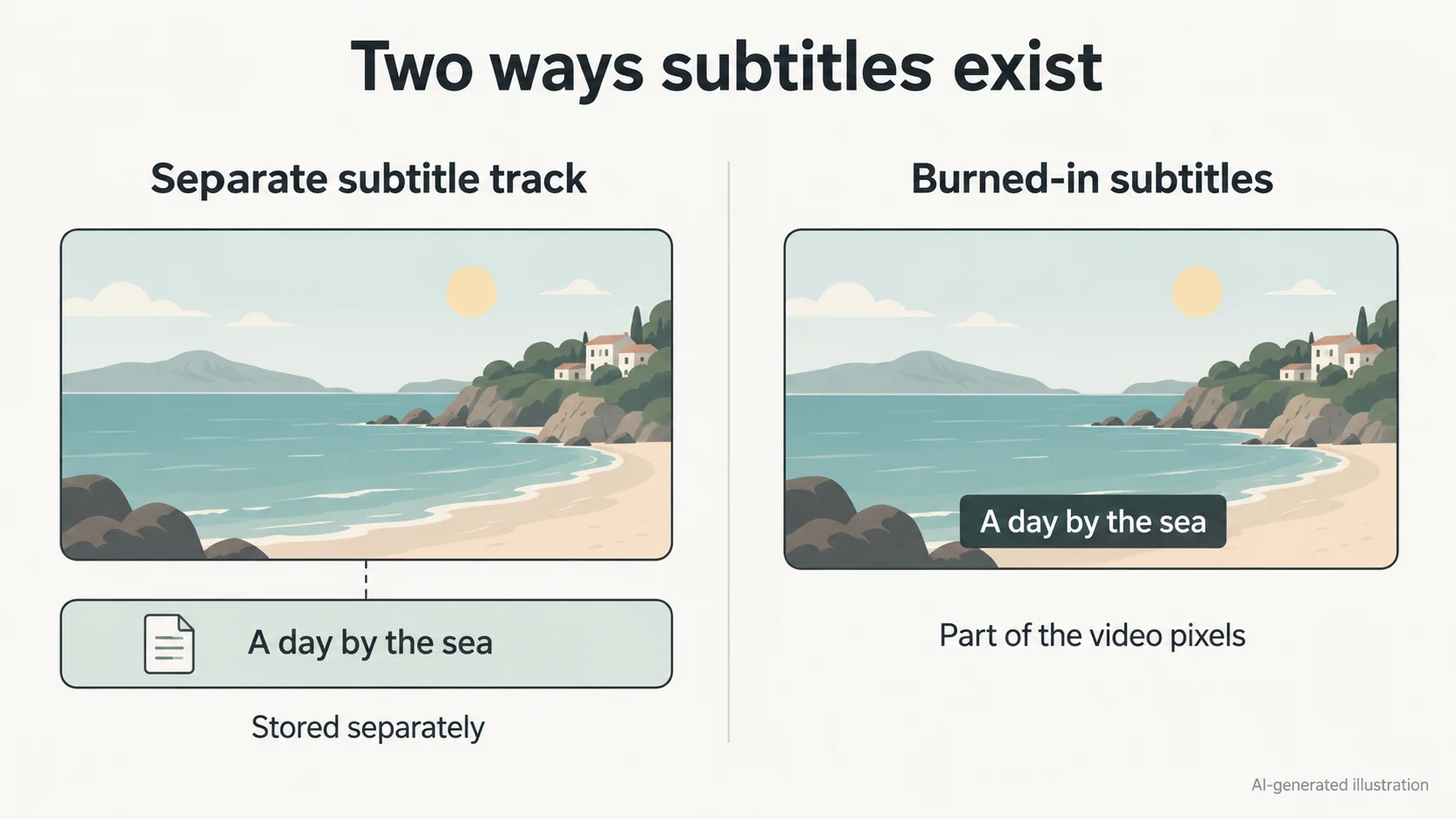
Untertitel können wie ein Bildbestandteil wirken und dennoch separat gespeichert sein. Eingebrannte oder hardcodierte Wörter sind in die Videobilder gerendert. Eine SRT-Datei enthält separate Daten; eine auswählbare Spur kann auch in derselben Videodatei liegen. Prüfen Sie die Quelle statt nur die Bezeichnung „eingebettet“.

Seitlich scrollen, um alle Spalten zu lesen.

Was vorliegtWas zu tun istWas sich ändert
Untertitel im ursprünglichen SchnittprojektEbene deaktivieren oder entfernen und exportieren.Die Ebene wird ausgeschlossen; das Quellbild bleibt.
Separate Datei oder auswählbare SpurBei Wiedergabe ausblenden oder aus neuer Datei ausschließen.Wiedergabe oder Daten ändern sich, keine Bildreparatur nötig.
Schrift in den VideobildernTextentfernung am Bild bewerten.Pixel werden rekonstruiert, mögliche Artefakte bleiben.
Zwei gleichzeitige QuellenAuswählbare Quelle ausschalten und Rest prüfen.Für eine optionale zweite Zeile ist keine Bildreparatur nötig.
KI-Diagramm: getrennte Untertiteldaten und eingebrannte Schrift im Videobild.
KI-Konzeptgrafik mit englischer Beschriftung, kein Software-Screenshot oder Entfernungsergebnis. Links werden Daten zur Erklärung getrennt gezeigt; auswählbare Untertitel können bei Wiedergabe ebenfalls das Bild überlagern.

Die Bereinigung auf den nächsten Schnitt abstimmen

Nutzen Sie eigenes oder zur Bearbeitung freigegebenes Material. Bewahren Sie Quelle und vorhandene Untertiteldatei für spätere Exporte auf.

Einen alten Untertitelstil ersetzen

Ein fertiger Social-Clip kann große Untertitel enthalten, die nicht zur neuen Fassung passen. Ändern Sie im vorhandenen Projekt zuerst die Ebene. Liegt nur das fertige Video vor, bewerten Sie die Bildreparatur vor einem neuen Stil. Eine Zeile abzudecken löscht die darunterliegende nicht.

Den eigenen Clip für eine andere Sprache vorbereiten

Entfernen Sie alte eingebrannte Zeilen, bevor Sie im Editor eine Übersetzung ergänzen. Dieses Werkzeug übersetzt keine Sprache, erstellt keine SRT-Datei und synchronisiert keine neue Spur. Bewahren Sie den Text separat auf und prüfen Sie Namen und Timing.

Schilder und Produktetiketten behalten

Die automatische Erkennung hat keine Auswahl nur für Untertitel und kann andere Schrift oder Logos beeinflussen. Soll ein Etikett bleiben, erwägen Sie eine genaue Objektbeschreibung und prüfen Sie das Etikett danach. Eine Beschreibung ist keine Schutzmaske.

Eingebrannte Untertitel online entfernen

Wählen Sie eine zusammenhängende Einstellung mit einem Zeilenwechsel, zwei gleichzeitigen Zeilen und einer Pause ohne Untertitel. Solche Übergänge zeigen Probleme, die ein Standbild verbirgt.

Eine unterstützte Datei vorbereiten

Verwenden Sie MP4 oder MOV bis 100 MB, 1080p und 60 fps. Nutzen Sie die beste Quelle mit konstanter Bildrate; wandeln Sie variable Bildraten vorher um. MKV und Untertiteldateien sind keine Eingabeformate dieses Werkzeugs. Eine neue Dateiendung konvertiert den Inhalt nicht.

Modus und Kosten prüfen

Text entfernen erkennt Schrift ohne Beschreibung. Für eine bestimmte Zeile nutzen Sie Objekte entfernen und beschreiben die Position. Prüfen Sie Dauer und Kosten: ein Credit pro angefangener abrechenbarer Sekunde. Berechtigte verifizierte Konten erhalten 3 Test-Credits, keine unbegrenzte kostenlose Verarbeitung.

Den vollständigen Export prüfen

Originalton beibehalten ist standardmäßig gewählt; bestätigen Sie die Option. Vergleichen Sie normale Wiedergabe und pausieren Sie an Zeilenwechseln, Schnitten und leeren Intervallen. Prüfen Sie Gesichter, Hände und Texturen hinter der Schrift. Hören Sie den gesamten Download an und vergleichen Sie die Synchronität.

Eine bestimmte Untertitelregion beschreiben

Diese englischen Vorschläge gelten für Objekte entfernen und sind keine behaupteten Testergebnisse. Verwenden Sie sie nur passend zum Clip. Der automatische Modus benötigt keine Beschreibung und bietet keine lokale Auswahl. Prüfen Sie Schrift, die bleiben soll.

Remove the white two-line subtitles along the bottom of the frame.
Remove the yellow caption in the lower left corner.
Remove the caption overlay below the speaker.

Zwischen Ausblenden, Ausschließen und Reparieren wählen

Die Ergebnisse unterscheiden sich. Entscheiden Sie, ob Sie ohne Schrift schauen, eine Datei ohne Spur liefern oder Wörter im Bild ersetzen möchten.

Nur bei der Wiedergabe ausblenden

Nutzen Sie die Untertitelsteuerung eines kompatiblen Players. Verschwindet die Zeile, ist die Wiedergabe geändert, nicht unbedingt die Quelldatei. Ein anderer Player oder Zuschauer kann die Spur wieder aktivieren.

Datei ohne die Spur erstellen

Schließen Sie den Untertitelstream im Editor oder Containerwerkzeug aus und prüfen Sie die neue Datei. Manche Abläufe kopieren den Videostream ohne neue Kodierung; das hängt von Format und Werkzeug ab. Es ist keine KI-Bildreparatur.

Eingebrannte Zeile reparieren

Erwägen Sie Rekonstruktion bei Schrift in den Bildern und fehlender sauberer Quelle. Sie kann die Komposition ohne Zuschnitt behalten. Statt einer Unschärfeabdeckung schätzt sie Bilddetails, die jedoch weich oder instabil ausfallen können.

Neue Untertitel danach hinzufügen

Bewahren Sie Text oder Übersetzung auf und ergänzen Sie im Editor eine Spur nach Prüfung des bereinigten Bildes. Halten Sie Untertitel bis zur Freigabe von Layout und Timing bearbeitbar und sichern Sie das Projekt für spätere Fassungen.

Übergänge prüfen, nicht nur ein Standbild

Prüfen Sie Anfang, Ende, jeden Schnitt sowie Ein- und Ausblendungen der Wörter. Vergleichen Sie mit der unveränderten Quelle.

Seitlich scrollen, um alle Spalten zu lesen.

ProblemHilfreiche PrüfungNächster Schritt
Eine zweite Zeile bleibtVerschwindet eine Zeile beim Abschalten?Getrennte und eingebrannte Quellen unterscheiden.
Konturen oder dunkler Kasten bleibenVor und nach Zeilenwechsel pausieren.Gesamte Überlagerung vom Original aus bewerten.
Textfreier Bereich flackertIntervalle zwischen Zeilen normal abspielen.Kürzere Einstellung testen, nicht per Screenshot freigeben.
Gesicht oder Hand verändertMomente mit Text über dem Motiv vergleichen.Bei wichtigen Details saubere Quelle oder kontrollierte Reparatur.
Etikett fehlt oder Ton versetztAndere Schrift und gesamte Tonlänge prüfen.Konkretes Ziel erwägen, Audiooption und Timing prüfen.

Was Untertitelentfernung nicht wiederherstellt

Verdeckte Originaldetails sind möglicherweise nicht mehr in der Datei enthalten. KI schätzt einen Ersatz und beweist keine verdeckten Mundbewegungen, Kleinschrift oder Erkennungsmerkmale. Die Grafik erklärt Speicherung und zeigt kein verarbeitetes Video.

Schrift über Gesicht oder Händen

Beispielsweise können zwei Zeilen eine bewegte Hand im Interview verdecken. Nehmen Sie diesen Moment in den Versuch auf und prüfen Sie Finger und Hauttextur. Bei wichtigen veränderten Details bevorzugen Sie eine saubere Quelle oder kontrollierte manuelle Reparatur.

Zeilenwechsel, Konturen und Schnitte

Buchstaben, Umrisse und Untertitelkästen können unterschiedliche Spuren hinterlassen. Prüfen Sie das erste Bild einer neuen Einstellung und das erste textfreie Intervall. Verarbeiten Sie nicht immer wieder eine reparierte Kopie, sondern gehen Sie zum Original zurück.

Weitere Bearbeitungsabläufe

Fragen zur Untertitelentfernung

Bedeutet eingebettet immer eingebrannt?

Nein. Gemeint sein kann eine separate Untertitelspur im Container oder bereits ins Bild gerenderte Schrift. Eine auswählbare Spur lässt sich ohne Bildreparatur ausschließen, eingebrannte Pixel nicht.

Warum bleibt Schrift trotz abgeschalteter Untertitel?

Möglich sind eingebrannte Wörter, eine zweite Quelle oder ein Player ohne Kontrolle über diese Quelle. Prüfen Sie Originalbilder im Editor und alle Ebenen oder Spuren.

Kann ich MP4-Untertitel ohne Zuschneiden entfernen?

Bei einer separaten Spur schließen Sie die Daten aus. Für eingebrannte Schrift kann Rekonstruktion die Abmessungen erhalten, aber weiche oder flackernde Stellen erzeugen. Gleiche Komposition garantiert keine unveränderte Qualität.

Kann ich einen YouTube- oder TikTok-Link hochladen?

Dieser Ablauf akzeptiert MP4 oder MOV, keine Plattform-URL. Nutzen Sie eigenes oder freigegebenes Video. Eine Plattform-Einstellung ändert keine Wörter, die bereits in einer heruntergeladenen Datei sichtbar sind.

Kann ich nur eine Untertitelsprache entfernen?

Automatik kann andere Schrift beeinflussen. Versuchen Sie eine Objektbeschreibung und vergleichen Sie verbleibende Texte. Sind die Sprachen separate Spuren, schließen Sie die unerwünschte im Editor aus.

Untertiteltyp prüfen und Modus wählen

Laden Sie eine unterstützte Datei hoch, wenn die Wörter zum Bild gehören. Prüfen Sie Umfang und Preis.

Video hochladen