Supprimer textes et sous-titres dans Premiere Pro

Comment supprimer le texte d’une vidéo dans Premiere Pro

Un segment de sous-titre, un titre dans un graphique et des mots incrustés dans la vidéo demandent des opérations différentes. Cherchez d’abord les sous-titres ou graphiques modifiables dans la séquence. Si les lettres sont déjà dans la source, choisissez entre recadrer, masquer et reconstruire la zone.

Vérifié par Publié Mis à jour
1

Identifier l’élément

2

Choisir la bonne opération

3

Vérifier le nouvel export

Quatre parcours pour sous-titres, graphiques et texte incrustéExaminer la séquence avant de choisir

Guide pour ordinateur · sources vérifiées le 26 octobre 2026

Ces étapes pour Adobe Premiere sous Windows et macOS suivent l’aide officielle et ses exemples d’interface. Depuis la version 25.0, de nombreux réglages d’Essential Graphics sont dans Properties. Les anciennes versions peuvent présenter d’autres panneaux et outils de masque. La reconstruction décrite ici utilise After Effects. Aucun résultat de suppression testé par notre équipe n’est présenté.

Réponse rapide

Oui, si le texte reste un sous-titre ou un graphique modifiable. Supprimez le segment ou le titre, ou modifiez seulement les mots du graphique à conserver. Pour du texte incrusté, recadrez ou masquez dans Premiere, utilisez une réparation comme Content-Aware Fill dans After Effects, ou évaluez un traitement web indépendant. Un masque délimite une zone sans créer un fond propre.

Trouver où les mots sont stockés

Une phrase peut être un sous-titre, un champ graphique ou des pixels source. La sélection et la comparaison avec le fichier original indiquent l’opération possible.

Faites défiler horizontalement pour lire toutes les colonnes.

EmplacementPremière actionÉléments préservés
Segment sur une piste de sous-titresEffacer ce segment ou modifier l’export.Conserver vidéo, son et timing utile.
Texte d’un graphique PremiereModifier le champ dans Text → Graphics.Conserver les autres éléments si seuls les mots changent.
Séquence imbriquée ou modèle restreintOuvrir la source ou demander le modèle éditable.Éviter de supprimer un conteneur entier.
Pixels du fichier vidéo sourceRecadrer, masquer ou reconstruire.Réimporter ne recrée pas une ancienne couche de titre.
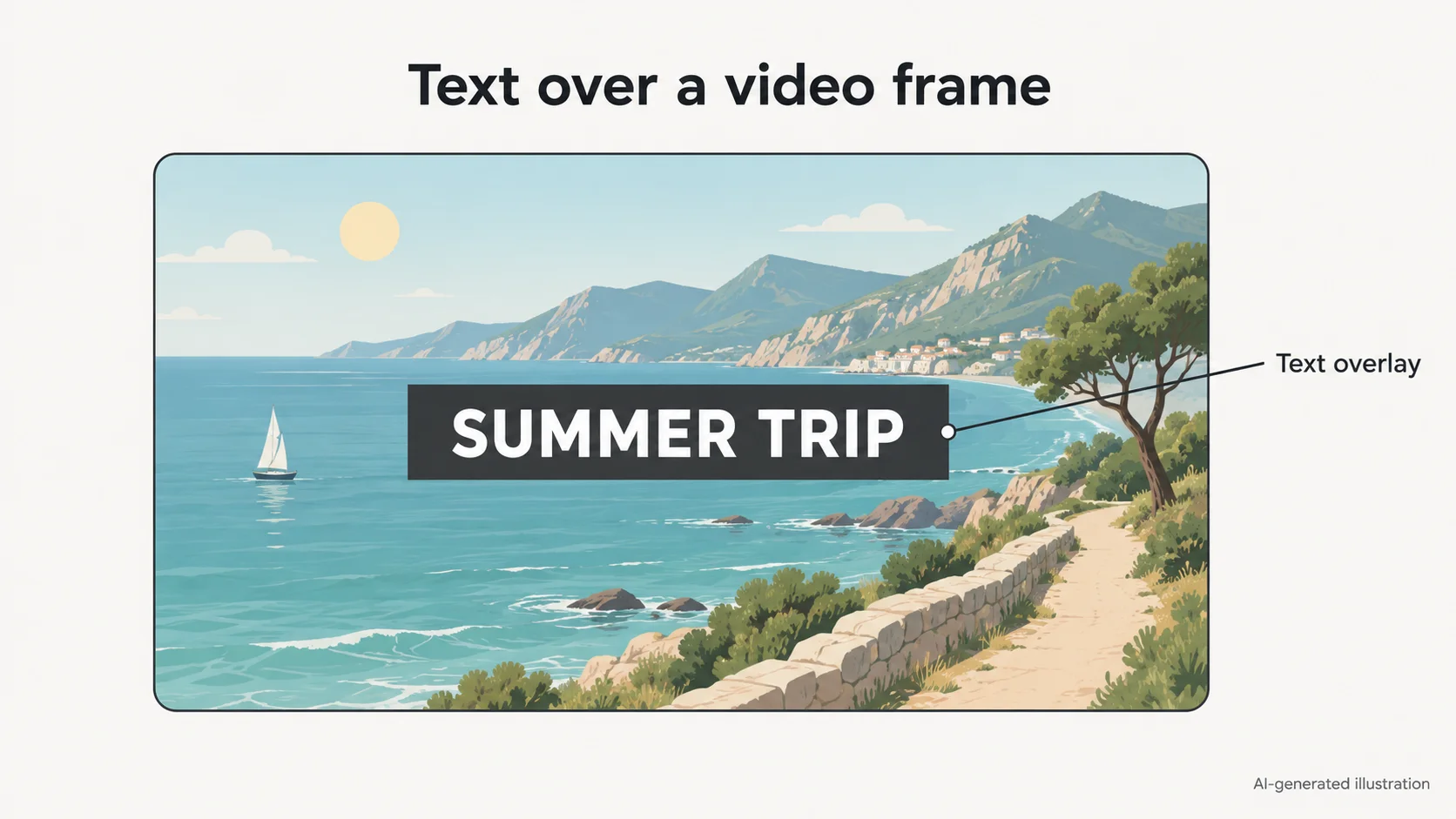
Illustration conceptuelle d’un bandeau de titre cachant une partie du décor vidéo.
Illustration conceptuelle générée par IA, avec libellés anglais. Elle explique l’occlusion, sans interface Premiere ni résultat de traitement.

Limiter la modification au nécessaire

Dupliquez la séquence et utilisez des vidéos détenues ou autorisées. Gardez projet et médias originaux pour comparer et annuler sans repartir d’une copie déjà traitée.

Préserver l’image et la parole

Dans un entretien avec sous-titres sur C1, nom sur V2 et vidéo sur V1, retirez le segment C1 ou modifiez le nom V2. Gardez V1 et le son. Supprimer des mots dans Transcript pendant le montage textuel peut retirer des médias de la séquence : c’est une autre opération.

Conserver une partie du graphique

Un bandeau peut réunir nom, panneau coloré et logo dans un seul clip. Supprimer ce clip enlève tous ces éléments. Si panneau et logo doivent rester, modifiez le champ de texte ou le modèle source.

Livrer une image propre et des sous-titres modifiables

Avant de préparer une autre langue, conservez la transcription ou exportez un fichier de sous-titres pour garder les repères temporels. Retenez le projet et un export propre. Une piste sélectionnable et des mots gravés dans les pixels sont des livrables différents.

Quatre parcours pour sous-titres, graphiques et texte incrusté

Placez la tête de lecture sur les mots. Comparez le moniteur Programme à la source, puis identifiez l’élément sélectionné. Un titre dans une séquence imbriquée ou un modèle peut nécessiter l’ouverture de sa source.

1. Supprimer des sous-titres sans couper la vidéo

Travaillez sur les segments de la séquence. Gardez une copie si leur contenu ou leur timing peut encore servir.

  1. Sélectionner le sous-titre, pas la transcription

    Choisissez le segment sur la piste de sous-titres dans la timeline. Pour une faute, corrigez ses mots plutôt que de le supprimer. L’onglet Transcript n’est pas une liste de superpositions à effacer.

  2. Effacer uniquement les segments sélectionnés

    Utilisez Edit → Clear avec la sélection de sous-titres active. Pour toute une série, ne sélectionnez que ses segments. Vérifiez que vidéo, son et durée restent identiques ; annulez immédiatement si un média disparaît.

  3. Contrôler les options d’export

    Dans Export, examinez Captions et les pistes actives. Ne gravez pas dans l’image une piste qui doit être absente. Si le livrable ne doit pas non plus contenir de données de sous-titres, excluez intégration et fichiers annexes. Les choix dépendent du format. Vérifiez séparément l’image et les commandes de sous-titres du fichier final.

2. Retirer un titre et conserver les autres éléments

Text → Graphics permet de parcourir les textes graphiques de la séquence. Properties affiche les réglages de l’élément sélectionné ; les anciens tutoriels utilisent souvent Essential Graphics.

  1. Trouver le champ dans Text → Graphics

    Activez la bonne séquence, ouvrez Text puis Graphics. Utilisez pistes et timecodes pour localiser le titre, puis double-cliquez sur son champ modifiable. Ce parcours aide à retrouver des noms répétés dans une longue séquence.

  2. Vider ou remplacer les mots

    Videz le champ si le modèle l’autorise, ou changez son contenu. Contrôlez panneau, logo, mise en page responsive et animation. Un champ vide peut laisser une forme de fond visible ; décidez si elle reste utile.

  3. Supprimer le clip entier seulement si nécessaire

    Si aucun élément n’est souhaité, sélectionnez le graphique dans la timeline et utilisez Edit → Clear. Pour un modèle verrouillé ou un titre imbriqué, ouvrez la séquence source ou demandez le modèle éditable. Supprimer le conteneur peut retirer d’autres éléments ; réimporter un rendu ne restaure pas ses calques.

3. Cacher les mots incrustés avec un flou masqué

Cette méthode convient si une zone floue visible est acceptable. Elle cache le texte sans reconstruire le décor. Commencez par un plan continu représentatif.

  1. Appliquer un flou et dessiner le masque

    Sélectionnez la vidéo et ajoutez un effet de flou disponible dans Effects. Dans la barre d’outils actuelle, maintenez le groupe Object Mask et choisissez Rectangle, Ellipse ou Pen. Encadrez les mots, contours et ombres dans le moniteur Programme.

  2. Affecter et ajuster le masque

    Dans Effect Controls, affectez le masque au flou. S’il est sous Unassigned Masks, glissez-le sur cet effet. Ajustez intensité, contour progressif ou expansion pour couvrir les lettres. Un masque affecté à Opacity peut créer un trou au lieu d’un flou.

  3. Contrôler mouvements et changements de plan

    Utilisez le suivi si nécessaire, puis corrigez la position sur tout le plan. Une ligne fixe à l’écran peut garder une zone fixe ; un texte sur une enseigne mobile peut demander un suivi. Séparez les plans et vérifiez à la taille de lecture. Les versions anciennes peuvent présenter d’autres commandes.

4. Reconstruire une zone dans After Effects

Content-Aware Fill appartient ici à After Effects. Il faut disposer de cette application et d’installations compatibles avec Dynamic Link. Sauvegardez avant de remplacer un clip.

  1. Envoyer un court plan à After Effects

    Dans Premiere, sélectionnez le clip et choisissez Replace With After Effects Composition dans son menu contextuel. Enregistrez le projet After Effects. Traitez un plan continu plutôt qu’une bande de sous-titres couvrant plusieurs coupes.

  2. Créer une cible transparente

    Dans After Effects, masquez lettres et ombres, réglez le masque sur Subtract et animez son tracé si nécessaire. Vérifiez toute la durée, puis ouvrez Window → Content-Aware Fill.

  3. Générer et examiner le remplissage

    Choisissez Fill Method et Range, puis Generate Fill Layer. Examinez la zone en mouvement. Adobe décrit l’usage d’une image de référence si texture ou lumière échouent. Sauvegardez le projet avec les séquences d’images générées.

  4. Revenir au montage

    Laissez la composition liée se mettre à jour et contrôlez plan, transitions et son. Une composition complexe peut ralentir la prévisualisation. Si la liaison est peu pratique, rendez un intermédiaire compatible, réimportez-le et vérifiez son timing. Une image fixe ne suffit pas pour valider une réparation en mouvement.

Vérifier le livrable final

Ouvrez le fichier exporté indépendamment du projet. Un moniteur propre à un instant ne révèle pas les changements de ligne ni le passage d’un sujet derrière les mots.

Vérifiez la durée exacte et écoutez les éventuelles coupures ou désynchronisations.
Examinez chaque changement de sous-titre, coupe et intervalle sans texte, ainsi que les logos utiles.
Gardez projet et fichier annexe si nécessaires ; vérifiez les pistes réellement présentes dans le livrable.

Choisir une méthode pour le texte incrusté

Choisissez selon le plan et le livrable. Cacher peut suffire si la modification est acceptable ; reconstruire demande une vérification plus attentive.

Recadrer une bordure dispensable

Appliquez Crop depuis Effects et ajustez les limites dans Effect Controls. Vérifiez toute la ligne et le cadrage sur tout le plan. Une légende en bordure convient mieux qu’un grand titre au centre.

Couvrir ou utiliser une pièce stable

Placez un panneau ou une région propre au-dessus de la vidéo, avec masque si nécessaire. Accordez échelle, couleur, grain et mouvement. Une pièce figée sur l’eau ou un panoramique peut paraître collée à l’écran. Sans région propre convaincante, changez de méthode.

Flouter une zone choisie

Utilisez le parcours ci-dessus si une altération visible convient. Couvrez ombres et contours, puis contrôlez le suivi. Une couverture ou intensité insuffisante peut laisser les mots lisibles.

Reconstruire un plan

Le parcours After Effects estime des détails avec Content-Aware Fill. Il peut conserver le cadrage mais produire texture douce, halo ou variations entre images. Examinez mouvement et chevauchements avec mains, visages et produits.

Faire une réparation web indépendante

ObjectRemover accepte MP4 ou MOV à cadence constante, jusqu’à 100 Mo, 1080p et 60 i/s. Le mode texte détecte automatiquement, sans consigne ni zone locale. Pour une cible précise, envisagez le mode objets ; une description n’est pas un masque de protection. Coût : un crédit par seconde facturable, arrondie au supérieur ; 3 crédits d’essai pour les comptes vérifiés éligibles. L’audio est conservé par défaut. Vérifiez le devis et la vidéo téléchargée avant réimportation ; aucune intégration au projet.

Corriger une sélection, un export ou une réparation

Repartez de la source ou de la copie de séquence. Identifier l’origine est souvent plus utile qu’un second traitement.

Faites défiler horizontalement pour lire toutes les colonnes.

SymptômeVérificationAction
Image ou parole coupéeTranscript modifié ou médias inclus dans la sélection ?Annuler ; sélectionner sous-titres ou champ graphique.
Logo ou panneau disparuClip graphique entier effacé ?Restaurer et modifier seulement les mots.
Sous-titres revenus à l’exportPistes actives, gravure, graphiques et source ?Examiner image et flux de sous-titres séparément.
Trou ou noir dans le masqueAffectation à Opacity plutôt qu’au bon effet ?Affecter le bon effet ou fournir un fond adapté.
Pièce qui glisse, halo ou scintillementMouvement caméra, contours, ombres ou coupes ?Corriger masque/suivi ou préférer une source propre.
Composition liée lente ou hors ligneProjet, fichiers générés et compatibilité ?Relier les fichiers ou rendre un intermédiaire ; vérifier le timing.

Une reconstruction ne prouve pas les détails cachés

Du texte peut cacher visage, petits caractères ou main en mouvement. Ces détails peuvent manquer dans le fichier. Le remplacement est une estimation ; les traitements successifs peuvent cumuler les défauts. Préférez la source propre lorsque la précision compte.

Flou et recadrage modifient le livrable

Le flou reste visible et le recadrage retire de l’image, parfois avec agrandissement. Ils ne révèlent pas la scène d’origine. Choisissez selon le format de livraison et les détails nécessaires au spectateur.

Conserver les dépendances

Gardez copie de séquence, médias, projet After Effects et fichiers de remplissage. Déplacer ces éléments peut mettre une composition hors ligne. Ne remplacez pas votre unique source et préservez le timing réutilisable des sous-titres.

Poursuivre le montage adapté

Questions sur le texte dans Premiere Pro

Pourquoi les mots restent-ils lorsque la piste de sous-titres est désactivée ?

Recherchez une autre piste, un graphique, une séquence imbriquée ou du texte dans la source. Certains repères du moniteur sont seulement des aides de visualisation : comparez un court export avant de réparer les pixels.

Où est Essential Graphics dans les versions récentes ?

Depuis Premiere 25.0, beaucoup de réglages sont dans Properties. Text → Graphics permet de trouver le texte modifiable de la séquence. Les commandes dépendent de la sélection ; sélectionner une vidéo ne montre pas tous les réglages d’un titre.

Effacer la transcription supprime-t-il seulement les sous-titres ?

Non. Le montage textuel peut retirer les médias correspondants. Pour conserver entretien et parole, sélectionnez les segments de sous-titres ou le champ d’un graphique.

Un masque enlève-t-il le texte sans flou ?

Il délimite un effet ou la transparence. Une pièce propre, un calque adapté ou une reconstruction doit fournir l’image de remplacement. Masquer une vidéo aplatie peut révéler du vide ou du noir.

ObjectRemover modifie-t-il les projets Premiere ?

Non. Importez un export MP4 ou MOV compatible et téléchargez le résultat. Il n’ouvre pas les fichiers .prproj, ne modifie pas les pistes et ne met pas automatiquement la timeline à jour.

Vous disposez seulement du rendu ?

Ouvrez l’outil indépendant pour un MP4 ou MOV compatible. Vérifiez mode, durée et devis, puis relisez le téléchargement complet avant de le réimporter dans Premiere.

Ouvrir l'outil