
Position fixe, fond changeant
Un smiley reste en haut à droite pendant que la caméra se déplace. Regardez si le fond passe d’un mur à des branches ou à un visage. La difficulté change même si les coordonnées de l’emoji restent identiques.
Emojis et stickers dans une vidéo
Un emoji sélectionnable dans le projet original et un emoji intégré à un MP4 ne se traitent pas de la même façon. Identifiez votre source avant de choisir comment réparer la scène à conserver.
Identifier le sticker
Décrire une seule cible
Revoir tout le plan
Si un sticker masque un visage ou une étiquette pendant tout le plan, les pixels exportés ne montrent pas ce qui se trouve dessous. Le remplacement généré est une interprétation. Demandez la source non masquée si ces détails doivent être exacts.
Réponse rapide
Supprimez le calque du sticker dans le projet original lorsqu’il existe encore. Pour un emoji intégré à la vidéo, le mode objet d’ObjectRemover tente un remplacement à partir d’un prompt précis. Un petit dessin sur un fond simple constitue un point de départ plus raisonnable qu’un grand sticker animé traversant une personne.
Décrivez un emoji ou sticker, vérifiez durée et devis, puis examinez toute la vidéo avant de l’utiliser.
Les prompts courts en anglais sont généralement les plus stables. Le texte est envoyé tel quel.
Ouvrez le projet original. Sélectionnez le dessin ou son élément dans la timeline et masquez-le temporairement. Si la vraie scène apparaît, supprimez ce calque puis exportez. Si le sticker appartient à l’unique clip sans sélection séparée possible, il faut traiter la vidéo aplatie. Les boutons varient selon l’éditeur ; ObjectRemover ne modifie pas les fichiers de projet.
Faites défiler horizontalement pour lire les trois colonnes.
| Source disponible | Première méthode | Contrôle nécessaire |
|---|---|---|
| Projet avec sticker distinct | Supprimer ou masquer ce calque et exporter. | Le clip source reste et aucun doublon ne réapparaît. |
| Petit dessin fixe dans un export | Essai court en mode objet, ou recadrage possible. | Texture et luminosité restent stables. |
| Sticker mobile dans un export | Tester le chevauchement difficile ; envisager un masque suivi. | Les contours du sujet restent cohérents. |
| Visage ou étiquette toujours cachés | Demander la source non masquée ou garder le cache. | Une reconstruction plausible ne prouve pas le détail original. |
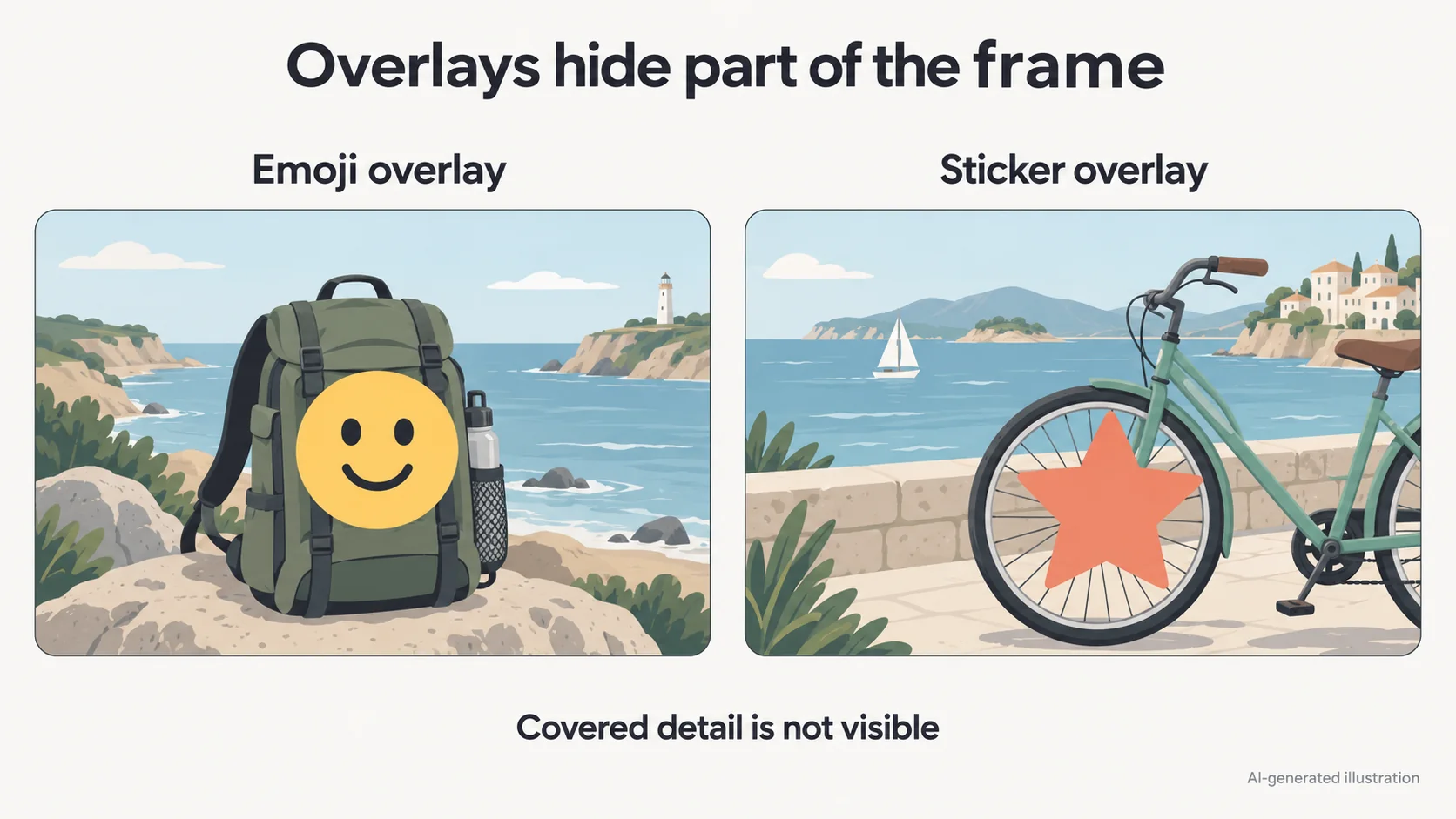
Une première image propre ne prouve pas que le milieu du plan sera utilisable. Choisissez le passage où la réparation risque le plus de se dégrader.
Un smiley reste en haut à droite pendant que la caméra se déplace. Regardez si le fond passe d’un mur à des branches ou à un visage. La difficulté change même si les coordonnées de l’emoji restent identiques.
Pour un sticker mobile, incluez son apparition, sa taille maximale, son changement de direction et sa disparition. Si la durée autorisée est trop courte, privilégiez le chevauchement important plutôt qu’un passage facile.
Horizon, rayons d’une roue, lettres et contour d’une personne révèlent les défauts. Notez deux ou trois repères voisins avant le traitement, puis comparez ces mêmes repères après. La disparition du sticker ne suffit pas.
Il s’agit de procédures proposées pour vos propres clips, pas de résultats mesurés. Conservez l’original et travaillez sur une copie de contenus que vous possédez ou pouvez modifier.
Situation proposée : un smiley jaune reste en haut à droite d’un court plan intérieur. Le mur est assez uni et personne ne traverse la zone.
Dans votre éditeur, isolez un plan continu incluant la présence du sticker. Commencez par environ 2 à 3 secondes si le moment difficile y figure ; évitez moins de 2 secondes. Avec les seuls crédits d’essai, vérifiez que la portion réellement traitée contient bien le sticker.
Utilisez un MP4 ou MOV jusqu’à 100 Mo, 1080p et 60 images par seconde, avec une cadence constante. L’outil de cette page démarre en mode objet. Le mode texte vise les mots visibles, pas les emojis graphiques. Gardez l’audio original activé si nécessaire.
Essayez « Remove the yellow smiley emoji fixed in the upper right corner. » Adaptez la couleur et la position. Évitez une consigne vague comme tout supprimer et ne désignez pas le sujet sous le sticker. Ces prompts sont des suggestions non testées.
Lisez le résultat entier, puis arrêtez-vous au début, au milieu et à la fin de la zone affectée. Examinez luminosité, texture, angles du mur et instant suivant la disparition. Rejetez une zone qui pulse même si une image isolée semble correcte.
Situation proposée : un cœur rouge traverse un mur, puis recouvre brièvement le bord d’une personne. C’est ce chevauchement qui détermine si le plan est utilisable.
Coupez aux changements de scène dans votre éditeur. Incluez le changement de direction et le contact avec le sujet. Repérez le contour visible avant ou après : un détail entièrement caché ne peut pas être vérifié à cet endroit de l’export.
En mode objet, essayez « Remove the red heart sticker moving from left to right across the wall. » Décrivez le mouvement visible plutôt qu’un masque inexistant. L’outil n’a pas de pinceau protégeant la personne ; un prompt précis ne garantit pas une limite exacte.
Regardez à vitesse normale, puis parcourez le chevauchement image par image dans votre éditeur. Cherchez un contour d’épaule variable, une traînée, un bord résiduel ou un saut à la sortie du cœur. Trois images propres ne prouvent pas la stabilité temporelle.
Si un extrait plus court et une description plus précise modifient encore la personne, évitez les tentatives similaires payantes. Revenez au projet original, utilisez un masque suivi manuellement ou gardez le sticker. Ne présentez pas un visage ou vêtement généré comme le détail réel d’origine.
Décrivez un dessin visible, sa couleur ou sa forme, puis sa position ou son mouvement. Ces exemples anglais sont des suggestions non testées. Ne demandez pas de supprimer le sac ou le vélo si seule la superposition vous gêne.
Remove the yellow smiley emoji fixed in the upper right corner.Remove the red heart sticker moving from left to right across the wall.Remove the orange star sticker over the bicycle wheel.Choisissez la méthode qui modifie le moins la scène tout en répondant au besoin. Garder un petit dessin peut être préférable à déformer un détail important.
Le projet source permet de retrouver les vraies images sous la superposition. Privilégiez cette option et vérifiez les groupes imbriqués et les copies répétées.
Convient à un sticker de bord qui reste hors du cadre retenu. Fixez d’abord le ratio final et vérifiez tous les mouvements. Le cadrage change et une partie du contenu réel est perdue.
Un nouveau dessin ou un flou suivi masque explicitement la zone. Cela peut préserver la vie privée sans inventer de détails, mais ne restaure pas le fond. Le cache doit suivre la cible.
Le mode objet en ligne utilise un prompt. Un éditeur de bureau peut offrir masques, suivi et image de référence pour les cibles difficiles. Adobe documente le remplissage d’après le contenu dans After Effects ; ces réglages ne sont pas ceux de l’outil en ligne.
Comparez au même instant de l’original. Modifiez un seul paramètre à la fois et rejetez une réparation qui change le sens de la scène.
Faites défiler horizontalement pour lire les trois colonnes.
| Problème | Difficulté possible | Action suivante |
|---|---|---|
| Emoji encore visible | Description ambiguë ou forme changeante. | Préciser couleur, forme et trajet ; une cible à la fois. |
| Zone pâle ou clignotante | Éclairage, texture ou caméra variables. | Raccourcir le plan ; envisager une référence manuelle. |
| Personne ou produit déformé | Le sticker masque un détail à deviner. | Rejeter le résultat ; utiliser calque source, cache ou original. |
| Retour du sticker à une coupe | Changement de scène ou apparition mal couverte. | Séparer les plans et contrôler leurs deux extrémités. |
| Importation refusée | Format, poids, cadence, durée ou limites du compte. | Exporter en MP4/MOV à cadence constante et vérifier le devis. |
Limites du produit vérifiées le 28 octobre 2026. La disponibilité et la durée indiquent un accès, pas la qualité d’une réparation. Le devis actuel de l’outil et les limites du compte font foi.
La capacité publique du mode objet autorise actuellement jusqu’à 30 secondes par tâche, en segments de 10 secondes ; le compte et les crédits peuvent limiter davantage. MP4/MOV local, 100 Mo, 1080p et 60 images par seconde au maximum. Les liens sociaux, images et projets ne sont pas des fichiers vidéo acceptés.
Les comptes vérifiés éligibles reçoivent actuellement 3 crédits initiaux. Le coût est de 1 crédit par seconde entamée : 3,2 secondes indiquées coûtent 4 crédits. Chaque nouveau traitement possède son devis. L’essai n’inclut pas des suppressions illimitées.
Le résultat est réencodé. Texture fine, couleur, mouvement et détails réparés peuvent changer. Évitez les compressions successives et repartez de la meilleure source pour une autre méthode.
N’utilisez pas un remplissage inventé pour identifier quelqu’un, lire un numéro masqué ou établir le texte d’une étiquette. Obtenez la source ou gardez la zone cachée si ces détails sont essentiels.
Importer une vidéo et décrire précisément le dessin à retirer.
Choisir un plan et comprendre une modification indésirable.
Pourquoi une zone remplie n’est pas une preuve retrouvée.
Pour les mots et sous-titres plutôt que les dessins.
Vérifier les coûts et les limites disponibles.
Oui, s’il reste un élément distinct du projet original. Masquez ou supprimez cet élément, vérifiez toute sa durée et exportez à nouveau en conservant le clip vidéo. Réimporter un export aplati ne recrée pas le calque initial.
Elle ne peut pas vérifier un visage jamais visible dans la source. Un visage généré réaliste reste une hypothèse. Utilisez une source non masquée lorsque l’apparence réelle compte.
Le mode objet avec un prompt précis convient à un emoji, un cœur ou une étoile. Pour des mots ou sous-titres, suivez la procédure texte et vérifiez les autres inscriptions à conserver.
Vous pouvez essayer un plan court et continu. Déformation, vitesse, chevauchement et mouvement de caméra compliquent la tâche. Inspectez le cycle complet, l’entrée et la sortie ; la régularité du résultat n’est pas garantie.
Un recadrage peut être plus prévisible si le sticker reste hors du cadre final. Fixez le ratio de sortie et vérifiez tout le plan sans couper une personne, un produit ou des sous-titres utiles.
Décrivez seulement le dessin indésirable, puis examinez toutes les autres superpositions. Des formes similaires peuvent être modifiées. Sans masque de protection dans l’outil, préférez le projet source ou un éditeur manuel si cette conservation est indispensable.
Importez un MP4 ou MOV local que vous avez le droit de modifier. Cette page ne télécharge pas les liens et n’ouvre pas les brouillons de ces applications. Demander l’original au créateur reste souvent la meilleure option.
Activez la conservation de l’audio original, puis écoutez le fichier téléchargé en entier. Si vous séparez les plans, contrôlez aussi synchronisation et raccords.
Décrivez un emoji ou sticker, vérifiez durée et devis, puis examinez toute la vidéo avant de l’utiliser.