Quitar texto y subtítulos en Premiere Pro

Cómo quitar texto de un vídeo en Premiere Pro

Un segmento de subtítulo, un título dentro de un gráfico y unas letras incrustadas en el vídeo requieren ediciones distintas. Busca primero subtítulos o gráficos editables en la secuencia. Si la fuente ya contiene las palabras, decide entre recortar, ocultar o reconstruir esa zona.

Revisado por Publicado Actualizado
1

Identificar el elemento

2

Elegir la operación adecuada

3

Revisar la exportación

Cuatro flujos para subtítulos, gráficos y texto incrustadoRevisar la secuencia y elegir el método

Guía de escritorio · fuentes revisadas el 26 de octubre de 2026

Estos pasos para Adobe Premiere en Windows y macOS siguen la ayuda oficial y sus ejemplos de interfaz. Desde la versión 25.0, muchos controles de Essential Graphics pasaron a Properties. Las versiones anteriores pueden mostrar otros paneles y herramientas de máscara. La reconstrucción descrita se realiza en After Effects. No se presenta un resultado de eliminación probado por nosotros.

Respuesta rápida

Sí, cuando el texto sigue siendo un subtítulo o gráfico editable. Borra el segmento o título, o cambia solo las palabras dentro del gráfico que quieras conservar. Para texto incrustado, recorta u oculta en Premiere, usa una reparación como Content-Aware Fill en After Effects o evalúa un proceso independiente en línea. Una máscara delimita una zona sin crear un fondo limpio.

Localiza dónde están guardadas las palabras

Una frase puede ser un subtítulo, un campo gráfico o píxeles de origen. La selección y la comparación con el archivo original indican qué operación funciona.

Desliza horizontalmente para leer todas las columnas.

UbicaciónPrimera acciónQué se conserva
Segmento en una pista de subtítulosBorrar ese segmento o cambiar la exportación.Vídeo, audio y tiempos que sigan siendo útiles.
Texto de un gráfico PremiereEditar el campo en Text → Graphics.Otros elementos si solo cambian las palabras.
Secuencia anidada o plantilla limitadaAbrir la fuente o pedir una plantilla editable.Evitar borrar todo el contenedor por un título.
Píxeles de la fuente de vídeoRecortar, ocultar o reconstruir.Reimportar no recupera una capa de título antigua.
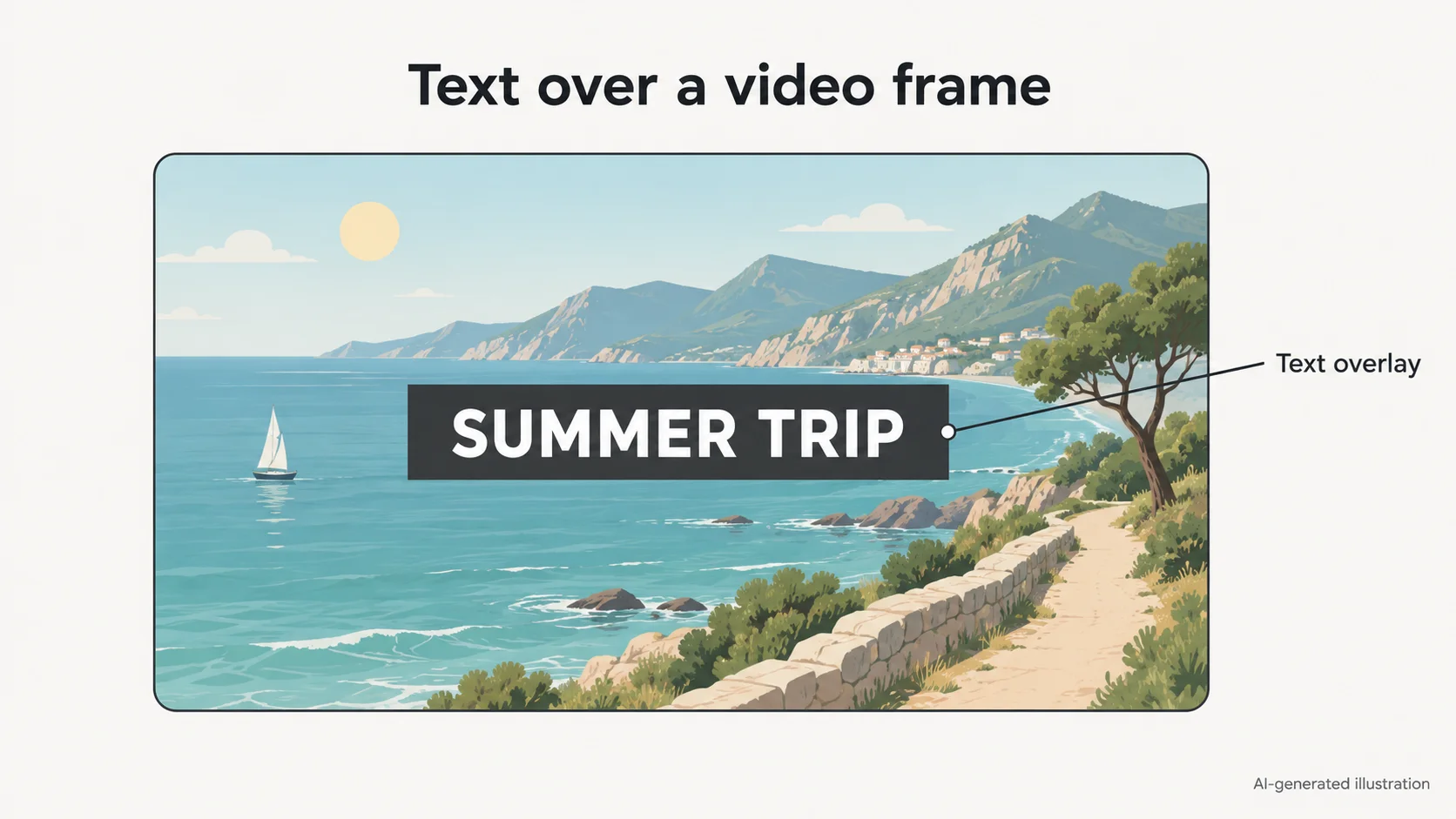
Ilustración conceptual de una banda de título que tapa parte de una escena de vídeo.
Ilustración conceptual generada con IA y etiquetas en inglés. Explica la obstrucción; no muestra la interfaz de Premiere ni un resultado procesado.

Modificar solo lo necesario

Duplica la secuencia y utiliza material propio o autorizado. Guarda proyecto y medios originales para comparar y deshacer sin depender de una copia ya procesada.

Conservar el vídeo y la voz

En una entrevista con subtítulos en C1, nombre en V2 y vídeo en V1, quita el segmento C1 o cambia el nombre V2. Conserva V1 y el audio. Borrar palabras en Transcript durante la edición basada en texto puede eliminar medios de la secuencia; es otra operación.

Mantener la parte útil del gráfico

Un rótulo puede incluir nombre, panel de color y logo en un único clip. Borrar ese clip elimina todos sus elementos. Si panel y logo deben permanecer, modifica el campo de texto o la plantilla original.

Entregar imagen limpia y subtítulos editables

Para otro idioma, guarda la transcripción o exporta un archivo de subtítulos antes de perder el tiempo ya ajustado. Conserva proyecto y una exportación limpia. Una pista seleccionable y unas letras grabadas en píxeles son entregables diferentes.

Cuatro flujos para subtítulos, gráficos y texto incrustado

Sitúa el cabezal sobre las palabras. Compara el monitor de programa con la fuente e identifica el elemento seleccionado. Un título anidado o dentro de una plantilla puede requerir abrir su origen.

1. Quitar subtítulos sin cortar el vídeo

Trabaja sobre los segmentos de la secuencia. Guarda una copia si contenido, tiempos o exportación pueden servir después.

  1. Selecciona el subtítulo, no la transcripción

    Elige el segmento en la pista de subtítulos de la línea de tiempo. Para una errata, corrige las palabras en vez de borrar el segmento. Transcript no es una lista de rótulos que puedas eliminar sin afectar la edición.

  2. Borra solo los segmentos elegidos

    Usa Edit → Clear con la selección de subtítulos activa. Para toda la serie, selecciona únicamente sus segmentos. Comprueba que vídeo, audio y duración no cambien; deshaz de inmediato si desaparece algún medio.

  3. Comprueba las opciones de exportación

    Abre Export y revisa Captions y las pistas activas. No incrustes en la imagen una pista que deba estar ausente. Si el archivo tampoco debe contener datos de subtítulos, excluye pistas integradas y archivos anexos. Las opciones dependen del formato. Revisa por separado la imagen y los controles de subtítulos del vídeo final.

2. Quitar un título y conservar otros elementos gráficos

Text → Graphics permite recorrer el texto gráfico de la secuencia. Properties muestra los controles de la selección; muchos tutoriales antiguos usan Essential Graphics.

  1. Localiza el texto en Text → Graphics

    Activa la secuencia correcta, abre Text y elige Graphics. Usa filtros de pista y códigos de tiempo, y haz doble clic en el campo editable. Esto ayuda a localizar nombres repetidos en una secuencia larga.

  2. Vacía o sustituye únicamente las palabras

    Deja el campo vacío si el diseño lo admite o cambia su contenido. Revisa panel, logo, diseño adaptable y animación. Un campo vacío puede dejar visible una forma de fondo; decide si esa forma todavía es útil.

  3. Borra el clip entero solo si corresponde

    Si no necesitas nada del gráfico, selecciona su clip y usa Edit → Clear. Para una plantilla sin campo editable o un título anidado, abre la secuencia original o solicita la plantilla. Borrar el contenedor puede eliminar elementos necesarios. Reimportar una exportación no recupera sus capas.

3. Ocultar texto incrustado con desenfoque y máscara

Úsalo si una zona visiblemente borrosa es aceptable. Oculta las palabras sin reconstruir la escena. Empieza con un plano continuo representativo.

  1. Aplica desenfoque y dibuja una máscara

    Selecciona el vídeo y añade desde Effects un efecto de desenfoque disponible. En la barra actual, mantén pulsado el grupo Object Mask y elige Rectangle, Ellipse o Pen. Rodea letras, contorno y sombra en el monitor de programa.

  2. Asigna y ajusta la máscara

    En Effect Controls, asígnala al desenfoque. Si aparece bajo Unassigned Masks, arrástrala sobre el efecto. Ajusta intensidad, calado o expansión para cubrir las letras. Una máscara sobre Opacity puede abrir un hueco en lugar de desenfocar.

  3. Comprueba movimientos y cortes

    Usa seguimiento si es necesario y corrige la posición a lo largo del plano. Un subtítulo fijo en pantalla puede necesitar una zona fija; texto sobre un cartel móvil puede necesitar seguimiento. Separa los cambios de plano y revisa al tamaño de reproducción. Las versiones antiguas pueden mostrar otros controles.

4. Reconstruir una zona en After Effects

Aquí Content-Aware Fill pertenece a After Effects. Necesitas acceso a esa aplicación e instalaciones compatibles para Dynamic Link. Guarda una copia antes de reemplazar un clip.

  1. Envía un plano corto a After Effects

    Selecciona el clip en Premiere y elige Replace With After Effects Composition en el menú contextual. Guarda el proyecto de After Effects. Trabaja con un plano continuo en lugar de una franja de subtítulos que cruce varios cortes.

  2. Crea una zona transparente

    En After Effects, enmascara palabras y sombra, cambia el modo a Subtract y anima el trazado si hace falta. Comprueba toda la duración y abre Window → Content-Aware Fill.

  3. Genera y revisa el relleno

    Elige Fill Method y Range, y ejecuta Generate Fill Layer. Revisa el resultado en movimiento. Adobe explica cómo usar un fotograma de referencia cuando textura o luz no encajan. Guarda el proyecto junto a las secuencias de imágenes generadas.

  4. Vuelve a revisar la edición

    Espera la actualización de la composición y comprueba plano, transiciones y sonido. Una composición compleja puede previsualizarse lentamente. Si enlazar no resulta práctico, renderiza un intermedio compatible, impórtalo y comprueba tiempos. Una imagen fija no demuestra una reparación estable en movimiento.

Revisar el archivo que vas a entregar

Abre la exportación fuera del proyecto. Una vista previa limpia en un instante no muestra cambios de subtítulo ni a un sujeto pasando detrás de las palabras.

Confirma la duración exacta y escucha posibles cortes de voz o desajustes de sincronización.
Revisa cada cambio de subtítulo, corte e intervalo sin texto, además de etiquetas y logos útiles.
Guarda proyecto y archivo de subtítulos si los necesitas; comprueba las pistas realmente exportadas.

Elegir un método para texto incrustado

Decide según el plano y la entrega. Ocultar puede bastar si el cambio es aceptable; reconstruir necesita una revisión más cuidadosa.

Recortar un borde prescindible

Aplica Crop desde Effects y ajusta límites en Effect Controls. Revisa que desaparezca toda la línea y que el sujeto conserve el encuadre en todo el plano. Una leyenda en el borde funciona mejor que un título central.

Cubrir o parchear una zona estable

Coloca un panel diseñado o una región limpia sobre el vídeo y añade máscara si corresponde. Iguala escala, color, grano y movimiento. Un parche fijo sobre agua en movimiento o un paneo puede parecer pegado a la pantalla. Sin una zona convincente, elige otra técnica.

Desenfocar una zona concreta

Usa el flujo anterior cuando una alteración visible sea aceptable. Cubre sombras y contornos y revisa el seguimiento. Si falta intensidad o cobertura, las palabras pueden seguir legibles.

Reconstruir un plano

After Effects estima detalles con Content-Aware Fill. Puede conservar el encuadre, pero producir textura suave, halos o cambios entre fotogramas. Revisa movimiento y solapamientos con manos, rostros o productos.

Usar reparación independiente en línea

ObjectRemover acepta MP4 o MOV de frecuencia constante, hasta 100 MB, 1080p y 60 fps. El modo texto detecta automáticamente, sin instrucciones ni selección local. Para un elemento específico, considera el modo objetos; una descripción no protege otras zonas. Un crédito por segundo facturable, redondeado hacia arriba; 3 créditos de prueba para cuentas verificadas elegibles. Conservar audio viene activado. Revisa presupuesto y descarga antes de importar; no hay integración de proyectos.

Corregir selección, exportación o reparación

Vuelve a la fuente sin procesar o a la copia de secuencia. Identificar el origen suele ayudar más que aplicar otra pasada.

Desliza horizontalmente para leer todas las columnas.

SíntomaQué comprobarSiguiente paso
Vídeo o voz recortados¿Editaste Transcript o seleccionaste medios también?Deshacer; elegir solo subtítulos o texto gráfico.
Logo o panel desaparecido¿Borraste el gráfico entero?Restaurar y cambiar solo las palabras.
Subtítulos vuelven al exportarPistas activas, incrustación, gráficos y fuente.Revisar imagen y flujos de subtítulos por separado.
Máscara negra o transparente¿Asignada a Opacity y no al efecto adecuado?Asignar efecto correcto o aportar un fondo.
Parche desplazado, halo o parpadeoMovimiento de cámara, contornos, sombras y cortes.Corregir máscara/seguimiento o elegir fuente limpia.
Composición lenta o desconectadaProyecto, archivos generados y compatibilidad.Reenlazar o renderizar intermedio; comprobar tiempos.

Reconstruir no demuestra los detalles ocultos

Las letras pueden tapar rostros, letra pequeña o una mano en movimiento. Es posible que esos detalles ya no existan en el archivo. El reemplazo es una estimación y procesar repetidamente puede acumular errores. Prioriza una fuente limpia cuando importe la precisión.

Desenfoque y recorte cambian la entrega

El desenfoque deja una zona visible; recortar pierde composición y puede exigir ampliación. Ninguno revela la escena original. Decide según la proporción final y los detalles que debe ver el espectador.

Conserva las dependencias

Guarda copia de secuencia, medios originales, proyecto After Effects y archivos generados. Moverlos puede desconectar la composición. No reemplaces la única fuente ni borres tiempos de subtítulos que puedas reutilizar.

Continúa con la tarea adecuada

Preguntas sobre texto en Premiere Pro

¿Por qué sigue el texto al desactivar la pista de subtítulos?

Busca otras pistas, gráficos, secuencias anidadas o letras en la fuente. Algunas superposiciones del monitor son ayudas de visualización. Compara una exportación corta antes de reparar píxeles.

¿Dónde está Essential Graphics en las versiones nuevas?

Desde Premiere 25.0 muchos controles están en Properties. Text → Graphics permite localizar texto editable. Los controles dependen de la selección; seleccionar vídeo no muestra todos los de un título.

¿Borrar la transcripción solo elimina subtítulos?

No. La edición basada en texto puede quitar medios asociados de la secuencia. Para conservar entrevista y voz, selecciona segmentos de subtítulo o campos de texto gráfico.

¿Una máscara quita texto sin desenfoque?

Delimita un efecto o transparencia. Un parche limpio, una capa apropiada o una reconstrucción debe aportar la imagen de reemplazo. Enmascarar un único vídeo final puede mostrar transparencia o negro.

¿ObjectRemover edita proyectos Premiere?

No. Sube una exportación MP4 o MOV compatible y descarga el resultado. No abre .prproj, modifica pistas de subtítulos ni reenlaza medios; tampoco hay un plugin que actualice la línea de tiempo.

¿Solo tienes el vídeo exportado?

Abre la herramienta independiente para MP4 o MOV compatibles. Comprueba modo, duración y presupuesto y revisa toda la descarga antes de volver a Premiere.

Abrir la herramienta