
Posición fija, fondo variable
Un emoji en la esquina superior derecha puede quedarse quieto mientras la cámara se mueve. Observa si detrás pasan una pared, ramas o una cara. Aunque sus coordenadas no cambien, el fondo puede complicar el relleno.
Emojis y stickers en vídeo
Un emoji que puedes seleccionar en el proyecto original no se trata igual que uno integrado en un MP4. Identifica primero el material y elige cómo reparar la escena que quieres conservar.
Identifica el elemento
Describe un solo objetivo
Revisa todo el plano
Si un sticker tapa un rostro o una etiqueta durante todo el plano, los píxeles exportados no muestran lo que había debajo. El reemplazo generado es una interpretación. Pide el original sin cubrir cuando la exactitud de esos detalles sea necesaria.
Respuesta rápida
Elimina la capa independiente del sticker en el editor original cuando todavía exista. Para un emoji integrado en el vídeo, ObjectRemover intenta reemplazarlo en modo objeto con una instrucción concreta. Un gráfico pequeño sobre un fondo sencillo es un punto de partida más razonable que un sticker grande y animado sobre una persona.
Describe un emoji o sticker. Revisa duración y créditos antes de procesar y comprueba el resultado completo antes de usarlo.
Las instrucciones breves en inglés suelen ser más estables y se envían sin cambios.
Abre el proyecto original. Selecciona el gráfico o su elemento en la línea de tiempo y ocúltalo temporalmente. Si aparece la escena real debajo, elimina esa capa y exporta otra vez. Si forma parte del único clip y no se selecciona aparte, necesitas tratar el vídeo compuesto. Los botones dependen del editor; ObjectRemover no edita proyectos.
Desliza horizontalmente para leer las tres columnas.
| Material disponible | Primera opción | Qué comprobar |
|---|---|---|
| Proyecto con sticker independiente | Elimina u oculta solo su capa y exporta. | El vídeo fuente sigue y no reaparecen copias. |
| Gráfico pequeño fijo en un exportado | Prueba corta en modo objeto o recorte adecuado. | Textura y brillo permanecen estables. |
| Sticker móvil en un exportado | Prueba el solapamiento difícil; considera máscara y seguimiento. | Los bordes del sujeto se mantienen en todo el movimiento. |
| Rostro o etiqueta siempre ocultos | Pide la fuente sin cubrir o conserva la ocultación. | Un relleno creíble no demuestra el detalle original. |
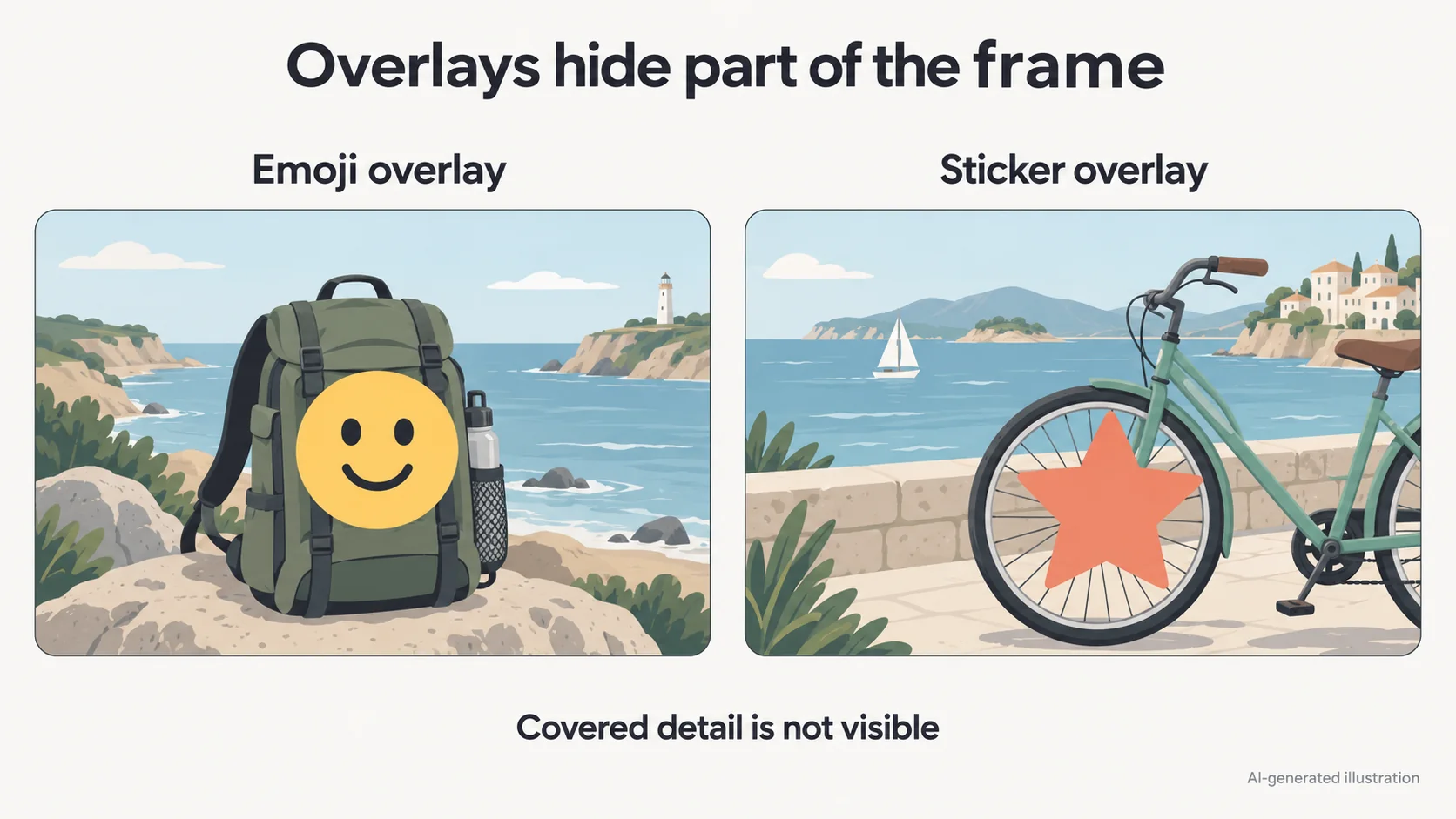
Un inicio limpio dice poco sobre el resto del plano. Selecciona el momento con más posibilidades de mostrar un fallo de reparación.
Un emoji en la esquina superior derecha puede quedarse quieto mientras la cámara se mueve. Observa si detrás pasan una pared, ramas o una cara. Aunque sus coordenadas no cambien, el fondo puede complicar el relleno.
En un sticker móvil, incluye aparición, tamaño máximo, cambio de dirección y desaparición. Si el evento supera la duración permitida, prueba el solapamiento importante en lugar de un tramo estático fácil.
Horizonte, radios de una rueda, letras y contornos de personas revelan errores. Anota dos o tres referencias cercanas y compáralas después. No juzgues el resultado únicamente por la desaparición del sticker.
Son procedimientos sugeridos para tus clips, no resultados medidos de antes y después. Conserva el original y trabaja con una copia de material propio o que tengas permiso para editar.
Situación propuesta: una cara amarilla permanece arriba a la derecha en un plano interior corto. La pared es bastante lisa y ninguna persona pasa por esa zona.
En tu editor, recorta un plano continuo que contenga la presencia del sticker. Empieza con unos 2 a 3 segundos si incluyen el momento difícil; evita menos de 2 segundos. Con créditos de prueba, comprueba que el intervalo realmente procesado contiene el objetivo antes de confirmar.
Usa MP4 o MOV de hasta 100 MB, 1080p y 60 fps, con frecuencia de fotogramas constante. La herramienta de esta página empieza en modo objeto. El modo texto está pensado para palabras visibles, no para emojis gráficos. Mantén el audio original si lo necesitas.
Prueba “Remove the yellow smiley emoji fixed in the upper right corner.” Adapta color y posición. Evita órdenes como quitar todo y no señales el sujeto que hay debajo. Estos ejemplos son sugerencias sin resultados de prueba asociados.
Reproduce el resultado entero y pausa al principio, en medio y al final del intervalo afectado. Revisa brillo, textura, líneas de la pared y el instante posterior a la desaparición. Rechaza una mancha que parpadea aunque una imagen aislada parezca buena.
Situación propuesta: un corazón rojo atraviesa una pared y tapa brevemente el borde de una persona. Ese contacto determina si el plano sirve, no el tramo de pared vacía.
Divide en los cambios de escena con tu editor. Incluye el giro y el contacto con el sujeto. Localiza contornos visibles antes y después; lo que permanece totalmente tapado no se puede verificar en esa parte del archivo.
En modo objeto, prueba “Remove the red heart sticker moving from left to right across the wall.” Describe movimiento visible, sin suponer una máscara que la herramienta no ofrece. No hay pincel para proteger a la persona; una instrucción precisa no garantiza un límite exacto.
Mira a velocidad normal y recorre el solapamiento fotograma a fotograma en tu editor. Busca hombros deformados, una estela detrás del corazón, bordes residuales o saltos al salir. Un fotograma correcto no demuestra estabilidad temporal.
Si un fragmento más corto y una descripción más clara siguen cambiando a la persona, evita gastar créditos en intentos similares. Vuelve al proyecto, utiliza una máscara con seguimiento manual o conserva el sticker. Una cara o prenda generada no demuestra el detalle original.
Describe un gráfico visible, su color o forma y su posición o movimiento. Los ejemplos en inglés son sugerencias sin probar. No pidas quitar la mochila o la bicicleta si solo quieres eliminar la superposición.
Remove the yellow smiley emoji fixed in the upper right corner.Remove the red heart sticker moving from left to right across the wall.Remove the orange star sticker over the bicycle wheel.Elige la intervención mínima que cumpla el objetivo. Mantener un gráfico pequeño puede ser mejor que cambiar una parte importante de la escena.
El proyecto fuente puede mostrar el material real bajo la superposición. Es la primera opción cuando existe. Revisa grupos anidados y copias repetidas antes de exportar.
Sirve para un sticker de borde que nunca entra en el encuadre conservado. Fija primero la proporción final y comprueba todo el movimiento. Cambia la composición y elimina contenido real de los bordes.
Un nuevo gráfico o desenfoque con seguimiento oculta de forma explícita. Puede preservar privacidad sin inventar detalles, pero no recupera el fondo. La cobertura debe acompañar al objetivo.
El modo objeto en línea usa instrucciones. Para movimientos difíciles, un editor de escritorio puede ofrecer máscaras, seguimiento y fotogramas de referencia. Adobe documenta Relleno según el contenido en After Effects; son controles de otro programa, no de esta herramienta.
Compara con el original en el mismo instante. Cambia una sola cosa cada vez y rechaza una reparación que altere el significado.
Desliza horizontalmente para leer las tres columnas.
| Problema | Posible dificultad | Siguiente acción |
|---|---|---|
| El emoji sigue visible | Objetivo ambiguo o forma cambiante. | Indica color, forma y recorrido; un gráfico cada vez. |
| Mancha clara o parpadeante | Cambios de luz, textura o cámara. | Acorta el plano; considera una referencia manual. |
| Persona o producto deformados | El sticker tapa detalles que deben inferirse. | Rechaza el resultado; usa capa fuente, cobertura u original. |
| Reaparece en un corte | Cambio de escena o entrada/salida incompleta. | Divide por planos y revisa ambos extremos. |
| Carga rechazada | Formato, tamaño, frecuencia, duración o cuenta. | Exporta MP4/MOV con frecuencia constante; revisa presupuesto y límites. |
Límites verificados el 28 de octubre de 2026. La disponibilidad y duración indican acceso, no calidad garantizada. Prevalecen el presupuesto actual de la herramienta y los límites de tu cuenta.
La capacidad pública de objetos permite actualmente tareas de hasta 30 segundos, procesadas en segmentos de 10 segundos. La cuenta y el saldo pueden restringir más. MP4/MOV local de hasta 100 MB, 1080p y 60 fps; no enlaces sociales, imágenes ni proyectos.
Las cuentas verificadas elegibles reciben actualmente 3 créditos iniciales. Cada segundo iniciado cuesta 1 crédito: una tarea presupuestada en 3,2 segundos cuesta 4 créditos. Cada nuevo intento tiene su propio presupuesto. La prueba no permite eliminación ilimitada.
El resultado se vuelve a codificar. Pueden cambiar textura fina, color, movimiento y detalles del área reparada. Evita compresiones repetidas y vuelve al mejor original para probar otro método.
No uses un relleno inventado para identificar personas, leer números ocultos o demostrar qué decía una etiqueta. Si esos datos son esenciales, consigue el original o mantén la zona cubierta.
Sube un clip y describe con precisión un gráfico u objeto.
Elige un plano e identifica cambios no deseados.
Por qué un relleno no es una prueba recuperada.
Para palabras y subtítulos, en lugar de gráficos.
Consulta costes y límites disponibles.
Sí, si sigue siendo un elemento independiente del proyecto. Ocúltalo o elimínalo, comprueba toda su duración y exporta de nuevo sin borrar el vídeo de abajo. Reimportar un archivo ya compuesto no recupera la capa original.
No puede verificar una cara que nunca aparece en la fuente. Una cara generada realista sigue siendo una suposición. Usa el original sin cubrir cuando importe el aspecto real.
Para emojis, corazones o estrellas usa modo objeto con una instrucción concreta. Para palabras o subtítulos utiliza el procedimiento de texto y revisa qué otras letras deben conservarse.
Puedes probar un plano corto y continuo. Cambios de forma, rapidez, solapamiento y movimiento de cámara aumentan la dificultad. Revisa el ciclo completo, entrada y salida; no se garantiza una eliminación uniforme.
Recortar puede ser más previsible si el sticker queda siempre fuera del encuadre final. Fija la proporción de salida y revisa todo el plano sin cortar personas, productos o subtítulos necesarios.
Describe solo el gráfico que sobra y revisa las demás superposiciones. Las formas parecidas también pueden cambiar. Sin máscara de protección en la herramienta, elige el proyecto fuente o un editor manual cuando conservarlo sea esencial.
Sube un MP4 o MOV local que tengas derecho a editar. Esta página no descarga enlaces ni abre borradores de esas aplicaciones. Pedir el original al creador suele ser la mejor vía para obtener una escena realmente sin cubrir.
Activa conservar audio original y escucha todo el archivo descargado. Si separas el vídeo en varios planos, revisa también sincronización y uniones.
Describe un emoji o sticker. Revisa duración y créditos antes de procesar y comprueba el resultado completo antes de usarlo.