Text und Untertitel in Premiere Pro entfernen

Text aus Videos in Premiere Pro entfernen

Ein Untertitelsegment, ein Titel innerhalb einer Grafik und eingebrannte Schrift brauchen unterschiedliche Eingriffe. Suchen Sie zuerst bearbeitbare Untertitel oder Grafiken in der Sequenz. Stehen die Wörter bereits in der Quelldatei, entscheiden Sie zwischen Zuschneiden, Verdecken und Rekonstruktion.

Geprüft von Veröffentlicht Aktualisiert
1

Element erkennen

2

Passend bearbeiten

3

Export kontrollieren

Vier Abläufe für Untertitel, Grafiken und eingebrannten TextSequenz prüfen und Methode auswählen

Desktop-Anleitung · Quellen am 26. Oktober 2026 geprüft

Die Schritte für Adobe Premiere unter Windows und macOS folgen der offiziellen Hilfe und deren Oberflächenbeispielen. Seit Version 25.0 befinden sich viele frühere Essential-Graphics-Einstellungen unter Properties. Ältere Versionen zeigen andere Panels und Maskenwerkzeuge. Die beschriebene Rekonstruktion läuft in After Effects. Ein von uns getestetes Entfernungsergebnis wird nicht gezeigt.

Kurze Antwort

Ja, solange Text als bearbeitbarer Untertitel oder Grafik vorliegt. Entfernen Sie das betreffende Segment beziehungsweise den Titel oder ändern Sie nur die Wörter innerhalb einer weiterhin benötigten Grafik. Eingebrannte Schrift lässt sich in Premiere zuschneiden oder verdecken, mit einem Verfahren wie Content-Aware Fill in After Effects reparieren oder separat online bearbeiten. Eine Maske legt den Bereich fest und erzeugt noch keinen sauberen Hintergrund.

Zuerst den Speicherort der Wörter bestimmen

Ein Satz kann Untertitel, Grafikfeld oder Quellpixel sein. Die Sequenzauswahl und der Vergleich mit dem Original zeigen, welcher Eingriff funktioniert.

Seitlich scrollen, um alle Spalten zu lesen.

SpeicherortErster SchrittWas erhalten bleibt
Segment auf einer UntertitelspurSegment löschen oder Exportoptionen ändern.Bild, Ton und nützliches Timing behalten.
Text in einer Premiere-GrafikFeld unter Text → Graphics ändern.Andere Grafikelemente erhalten, wenn nur Wörter geändert werden.
Verschachtelte Sequenz oder eingeschränkte VorlageQuelle öffnen oder bearbeitbare Vorlage beschaffen.Keinen ganzen Container für einen einzelnen Titel löschen.
Pixel der QuelldateiZuschneiden, verdecken oder rekonstruieren.Ein erneuter Import stellt keine Titel-Ebene her.
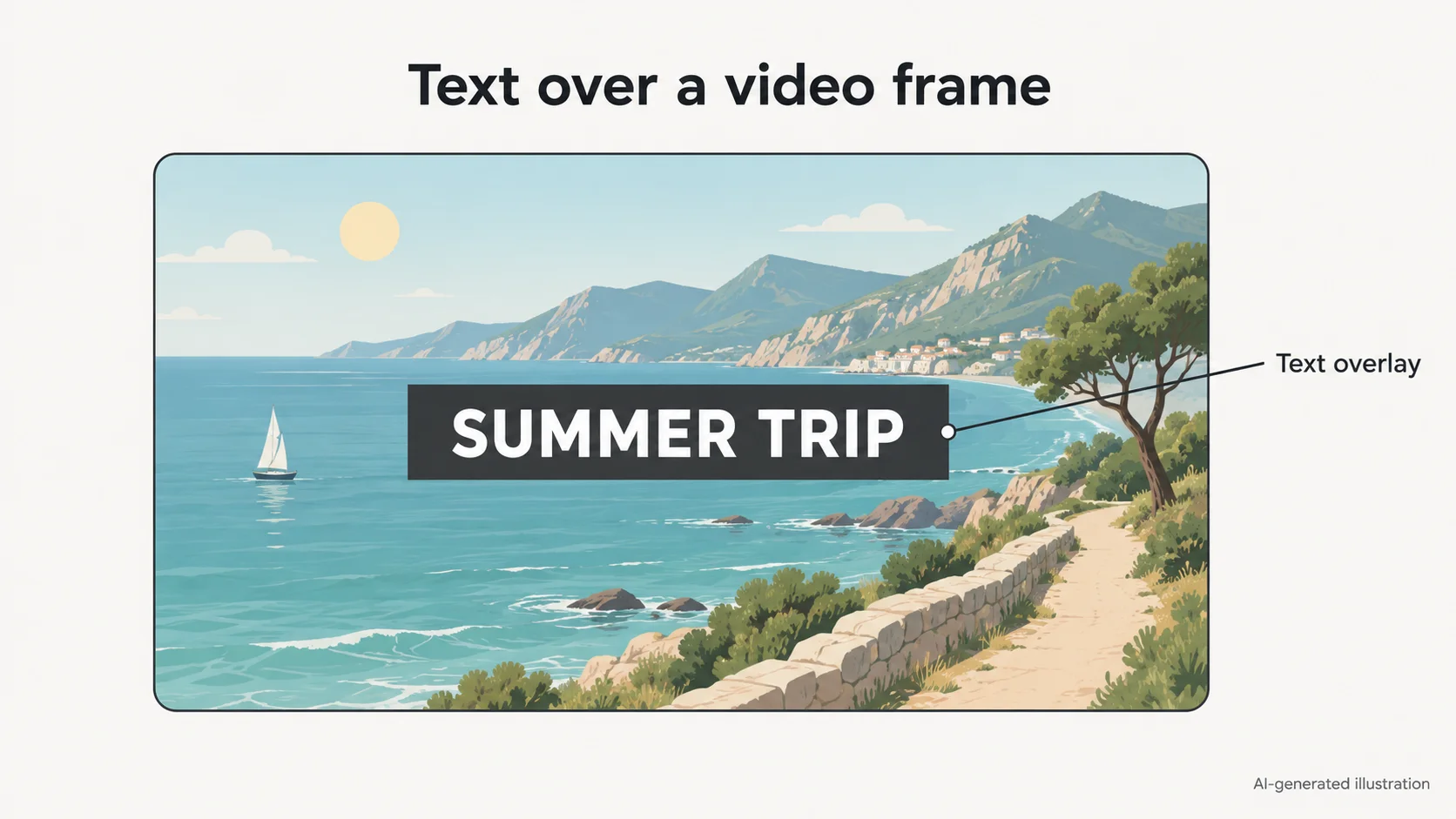
Konzeptgrafik eines Titelbalkens, der Teile einer Videoszene verdeckt.
KI-generierte Konzeptgrafik mit englischen Beschriftungen. Sie zeigt die Verdeckung und weder Premiere-Oberfläche noch Verarbeitungsergebnis.

Nur den notwendigen Teil ändern

Duplizieren Sie die Sequenz und verwenden Sie eigenes oder freigegebenes Material. Behalten Sie Projekt und Originalmedien zum Vergleichen und Rückgängigmachen.

Bild und gesprochenen Ton erhalten

Bei einem Interview mit Untertiteln auf C1, Namensgrafik auf V2 und Video auf V1 entfernen Sie das C1-Segment oder ändern den V2-Namen. V1 und Ton bleiben. Das Löschen von Transcript-Text beim textbasierten Schnitt kann hingegen Medien aus der Sequenz entfernen.

Nützliche Grafikelemente behalten

Eine Bauchbinde kann Namen, Farbfläche und Logo in einem Clip enthalten. Wird dieser Clip gelöscht, verschwinden alle Bestandteile. Sollen Fläche und Logo bleiben, ändern Sie das Textfeld oder bearbeiten die Quellvorlage.

Sauberes Bild und bearbeitbare Untertitel liefern

Sichern Sie für eine andere Sprachfassung Transkript oder Untertiteldatei, bevor nützliche Zeitmarken verloren gehen. Behalten Sie das bearbeitbare Projekt. Eine auswählbare Untertitelspur und in Pixel gerenderte Wörter sind unterschiedliche Ergebnisse.

Vier Abläufe für Untertitel, Grafiken und eingebrannten Text

Positionieren Sie den Abspielkopf auf den Wörtern. Vergleichen Sie Programmmonitor und Quellclip, dann prüfen Sie das ausgewählte Spurelement. Bei verschachtelten Sequenzen und Vorlagen muss eventuell die Quelle geöffnet werden.

1. Untertitel entfernen, ohne das Video zu schneiden

Bearbeiten Sie Untertitelsegmente der Sequenz. Sichern Sie deren Inhalt, wenn Sprache, Timing oder Export später noch gebraucht werden.

  1. Untertitel statt Transkript auswählen

    Wählen Sie das entsprechende Segment auf der Untertitelspur in der Timeline. Für ein falsches Wort genügt eine Korrektur. Transcript ist keine Liste von Bildeinblendungen, die bedenkenlos gelöscht werden können.

  2. Nur ausgewählte Untertitel löschen

    Verwenden Sie Edit → Clear bei aktiver Untertitelauswahl. Für die ganze Reihe nur deren Segmente auswählen, nicht die gesamte Timeline. Prüfen Sie, dass Bild, Ton und Sequenzlänge gleich bleiben. Verschwinden Medien, sofort rückgängig machen.

  3. Exporteinstellungen prüfen

    Öffnen Sie Export und kontrollieren Sie Captions sowie aktive Spuren. Eine im Bild unerwünschte Spur darf nicht eingebrannt werden. Soll die Datei auch keine Untertiteldaten enthalten, schließen Sie eingebettete Spuren und Begleitdateien aus. Optionen sind formatabhängig. Kontrollieren Sie im fertigen Video Bild und Untertitelsteuerung getrennt.

2. Titeltext entfernen und andere Grafikbestandteile behalten

Text → Graphics zeigt Grafiktext der Sequenz; Properties enthält Einstellungen zur Auswahl. Ältere Anleitungen verorten diese Arbeit oft in Essential Graphics.

  1. Den Eintrag unter Text → Graphics finden

    Aktivieren Sie die richtige Sequenz, öffnen Sie Text und wählen Sie Graphics. Nutzen Sie Spurfilter und Timecodes, um den Titel zu finden, und doppelklicken Sie das bearbeitbare Feld. Das hilft bei wiederholten Namen in langen Sequenzen.

  2. Nur die Wörter leeren oder ersetzen

    Leeren Sie das Textfeld, wenn die Gestaltung das erlaubt, oder ersetzen Sie den Inhalt. Prüfen Sie Farbfläche, Logo, responsive Anordnung und Animation. Ein leeres Feld kann eine Hintergrundform zurücklassen; entscheiden Sie, ob diese bleiben soll.

  3. Den gesamten Clip nur bei Bedarf löschen

    Wird nichts aus der Grafik benötigt, wählen Sie den Timeline-Clip und Edit → Clear. Bei gesperrten Vorlagen oder verschachtelten Titeln öffnen Sie die Quellsequenz oder beschaffen die bearbeitbare Vorlage. Das Löschen des Containers kann erwünschte Elemente entfernen. Ein erneuter Videoimport stellt Ebenen nicht wieder her.

3. Eingebrannte Wörter in Premiere maskiert weichzeichnen

Geeignet, wenn ein sichtbarer unscharfer Bereich akzeptabel ist. Er verdeckt Text und rekonstruiert nicht die Szene. Beginnen Sie mit einer kurzen durchgehenden Aufnahme.

  1. Weichzeichnung anwenden und Maske zeichnen

    Wählen Sie den Videoclip und fügen Sie unter Effects einen verfügbaren Weichzeichnungseffekt hinzu. Halten Sie in der aktuellen Werkzeugleiste die Object-Mask-Gruppe gedrückt und wählen Sie Rechteck, Ellipse oder Stift. Umfassen Sie Schrift, Konturen und Schatten im Programmmonitor.

  2. Maske zuweisen und verfeinern

    Weisen Sie die Maske in Effect Controls dem Weichzeichnungseffekt zu. Liegt sie unter Unassigned Masks, ziehen Sie sie auf den Effekt. Passen Sie Stärke, weiche Kante oder Erweiterung an. Eine Zuweisung zu Opacity kann stattdessen ein transparentes Loch erzeugen.

  3. Bewegung und Schnitte prüfen

    Nutzen Sie bei Bedarf Maskentracking und korrigieren Sie die Position über die ganze Aufnahme. Bildschirmfeste Untertitel brauchen eventuell einen festen Bereich; Schrift auf einem bewegten Schild muss möglicherweise verfolgt werden. An Schnitten getrennt arbeiten und in Wiedergabegröße prüfen. Ältere Versionen können andere Befehle zeigen.

4. Einen Bereich in After Effects rekonstruieren

Content-Aware Fill läuft hier in After Effects. Sie benötigen Zugang zu dieser App und kompatible Installationen für Dynamic Link. Vor dem Ersetzen eines Clips eine Kopie speichern.

  1. Kurze Aufnahme an After Effects übergeben

    Wählen Sie den Clip in Premiere und im Kontextmenü Replace With After Effects Composition. Speichern Sie das After-Effects-Projekt. Bearbeiten Sie eine durchgehende Aufnahme statt eines Untertitelbereichs über mehrere Schnitte.

  2. Transparenten Zielbereich erstellen

    Maskieren Sie Wörter und Schatten in After Effects, setzen Sie die Maske auf Subtract und animieren Sie bei Bedarf den Pfad. Prüfen Sie die Abdeckung über die gesamte Dauer. Öffnen Sie Window → Content-Aware Fill.

  3. Füllung erzeugen und prüfen

    Wählen Sie Fill Method und Range, dann Generate Fill Layer. Prüfen Sie den Bereich in Bewegung. Für unpassende Texturen oder Beleuchtung beschreibt Adobe Referenzbilder als Hilfe. Speichern Sie Projekt und erzeugte Bildsequenzen zusammen.

  4. In Premiere den Schnitt kontrollieren

    Warten Sie auf die Aktualisierung und prüfen Sie Aufnahme, Übergänge und Ton. Komplexe Kompositionen können langsam wiedergegeben werden. Falls die Verknüpfung unpraktisch ist, rendern Sie eine passende Zwischendatei, importieren sie und prüfen das Timing. Ein Standbild belegt keine saubere bewegte Reparatur.

Prüfliste für die fertige Datei

Öffnen Sie den Export unabhängig vom Projekt. Eine saubere Vorschau zu einem Zeitpunkt zeigt keine Untertitelwechsel oder ein Motiv, das hinter der Schrift vorbeizieht.

Exakte Laufzeit prüfen und auf Tonschnitte oder verschobene Synchronisation hören.
Jeden Untertitelwechsel, Schnitt und schriftfreien Abschnitt sowie andere Logos kontrollieren.
Projekt und gegebenenfalls Untertiteldatei behalten; die tatsächlich exportierten Spuren prüfen.

Methode für eingebrannten Text auswählen

Entscheiden Sie nach Aufnahme und Ausgabe. Verdecken kann ausreichen, wenn die Änderung akzeptabel ist; Rekonstruktion braucht sorgfältigere Kontrolle.

Entbehrlichen Rand zuschneiden

Wenden Sie Crop aus Effects auf den Clip an und stellen Sie die Grenzen in Effect Controls ein. Prüfen Sie die gesamte Zeile und den Bildausschnitt über die ganze Aufnahme. Eine untere Randzeile eignet sich eher als ein zentraler Titel.

Stabilen Bereich abdecken oder ersetzen

Legen Sie eine gestaltete Fläche oder saubere Bildregion über das Video und maskieren Sie bei Bedarf. Stimmen Sie Größe, Farbe, Körnung und Bewegung ab. Ein Standbild über bewegtem Wasser oder einem Schwenk kann festgeklebt wirken. Ohne passende Region eine andere Methode wählen.

Ausgewählten Bereich weichzeichnen

Nutzen Sie den Ablauf oben, wenn eine sichtbare Änderung passt. Umfassen Sie Schatten und Konturen und prüfen Sie das Tracking. Bei zu geringer Stärke oder Abdeckung bleiben Wörter lesbar.

Eine Aufnahme rekonstruieren

After Effects schätzt mit Content-Aware Fill Ersatzdetails. Der Bildausschnitt kann bleiben, jedoch können weiche Texturen, Halos oder zeitliche Veränderungen entstehen. Prüfen Sie Bewegung und Überlagerungen mit Händen, Gesichtern oder Produkten.

Eigenständige Online-Reparatur nutzen

ObjectRemover akzeptiert MP4 oder MOV mit konstanter Bildrate bis 100 MB, 1080p und 60 fps. Textmodus arbeitet automatisch ohne Prompt und lokale Auswahl. Für einzelne Ziele kommt der Objektmodus infrage; die Beschreibung ist keine Schutzmaske. Ein Credit je berechneter Sekunde, aufgerundet; berechtigte verifizierte Konten erhalten 3 Test-Credits. Originalton ist standardmäßig aktiviert. Prüfen Sie Angebot und Download vor dem Import. Es gibt keine Projektintegration.

Auswahl, Export oder Reparatur korrigieren

Zur unveränderten Quelle oder Sequenzkopie zurückkehren. Eine Prüfung des Ursprungs hilft oft mehr als ein weiterer Verarbeitungsschritt.

Seitlich scrollen, um alle Spalten zu lesen.

SymptomPrüfungNächster Schritt
Video oder Sprache gekürztTranscript bearbeitet oder Medien mit ausgewählt?Rückgängig machen; nur Untertitel oder Grafikfeld wählen.
Logo oder Fläche verschwundenGesamte Grafik gelöscht?Wiederherstellen und nur Wörter ändern.
Untertitel im Export wieder daAktive Spuren, Einbrennen, Grafiken und Quelle prüfen.Bild und auswählbare Untertitel getrennt kontrollieren.
Schwarzes oder transparentes LochMaske bei Opacity statt beim richtigen Effekt?Richtigen Effekt zuweisen oder Hintergrund liefern.
Ersatz rutscht, Halo oder FlimmernKamerabewegung, Konturen, Schatten und Schnitte prüfen.Maske/Tracking korrigieren oder saubere Quelle wählen.
Komposition offline oder langsamProjekt, erzeugte Dateien und Kompatibilität prüfen.Neu verknüpfen oder Zwischendatei rendern; Timing prüfen.

Rekonstruktion belegt keine verborgenen Details

Schrift kann Gesicht, Kleingedrucktes oder eine bewegte Hand verdecken. Die Details fehlen eventuell in der Datei. Rekonstruktion ist eine Schätzung; wiederholte Verarbeitung kann Fehler verstärken. Wenn Genauigkeit zählt, ist eine saubere Quelle vorzuziehen.

Weichzeichnung und Zuschnitt verändern das Ergebnis

Eine unscharfe Fläche bleibt sichtbar. Zuschnitt verliert Bildinhalt und kann Skalierung erfordern. Beide Verfahren zeigen nicht die ursprüngliche Szene hinter den Wörtern. Entscheiden Sie nach Zielformat und benötigten Details.

Abhängige Dateien behalten

Speichern Sie Sequenzkopie, Quellmedien, After-Effects-Projekt und Füllungsdateien. Verschobene Dateien können eine Komposition offline setzen. Ersetzen Sie nicht das einzige Original und sichern Sie wiederverwendbares Untertitel-Timing.

Mit dem passenden Schnitt fortfahren

Fragen zur Textentfernung in Premiere Pro

Warum bleibt Text nach Abschalten der Untertitelspur?

Suchen Sie weitere Spuren, Grafiken, verschachtelte Sequenzen und Schrift in der Quelle. Manche Programmmonitor-Einblendungen sind nur Anzeigehilfen. Vergleichen Sie einen kurzen Export vor einer Pixelreparatur.

Wo ist Essential Graphics in neueren Versionen?

Seit Premiere 25.0 liegen viele Einstellungen unter Properties. Text → Graphics zeigt bearbeitbare Sequenztexte. Die Anzeige hängt von der Auswahl ab; ein Videoclip zeigt nicht alle Einstellungen einer Titelgrafik.

Entfernt das Löschen des Transkripts nur Untertitel?

Nein. Textbasierter Schnitt kann passende Medien aus der Sequenz entfernen. Für unverändertes Interviewmaterial wählen Sie Untertitelsegmente oder Grafiktextfelder.

Entfernt eine Maske Schrift ohne Unschärfe?

Sie definiert Effektbereich oder Transparenz. Eine saubere Bildregion, eine passende Ebene oder Rekonstruktion muss Ersatzinhalt liefern. Eine Maske auf einem einzelnen fertigen Video kann Transparenz oder Schwarz zeigen.

Bearbeitet ObjectRemover Premiere-Projekte?

Nein. Laden Sie einen unterstützten MP4- oder MOV-Export hoch und das Ergebnis herunter. .prproj-Dateien, Untertitelspuren und Medienverknüpfungen werden nicht bearbeitet; es gibt kein Plugin zur Timeline-Aktualisierung.

Nur das fertige Video vorhanden?

Öffnen Sie das separate Werkzeug für unterstützte MP4- oder MOV-Dateien. Vorher Modus, Dauer und Preis prüfen, danach den kompletten Download vor dem Rückimport kontrollieren.

Tool öffnen