Emojis und Sticker in Videos

Emojis und Sticker aus Videos entfernen

Ein einzeln auswählbares Emoji im Originalprojekt ist etwas anderes als ein Emoji in einer exportierten MP4. Prüfen Sie zuerst die Quelle und wählen Sie danach die passende Methode für die Szene.

Geprüft von Veröffentlicht Aktualisiert
1

Einblendung erkennen

2

Ein Ziel beschreiben

3

Den ganzen Shot prüfen

Zwei Abläufe für exportierte VideosFeste Einblendung · bewegte Einblendung

Eine plausible Füllung zeigt kein verborgenes echtes Gesicht

Verdeckt ein Sticker ein Gesicht oder Etikett während des gesamten Clips, zeigen die exportierten Pixel den Inhalt darunter nicht. Eine generierte Ergänzung bleibt eine Interpretation. Wenn diese Details stimmen müssen, benötigen Sie die unverdeckte Originalaufnahme.

Kurze Antwort

Löschen Sie eine separate Sticker-Ebene möglichst im Originalprojekt. Bei einem bereits eingebetteten Emoji versucht ObjectRemover im Objektmodus mit einem konkreten Prompt eine Ersetzung. Eine kleine Grafik vor einfachem Hintergrund ist ein sinnvollerer Ausgangspunkt als ein großer animierter Sticker über einer Person.

Objektmodus an einem kurzen Clip testen

Beschreiben Sie ein Emoji oder einen Sticker. Prüfen Sie Dauer und Kosten vorab und das vollständige Ergebnis vor der Verwendung.

MP4 / MOV
Beispiele:

Kurze englische Prompts sind meist am stabilsten und werden unverändert gesendet.

Ist der Sticker noch editierbar?

Öffnen Sie das Originalprojekt. Wählen Sie die Grafik oder das zugehörige Element in der Timeline und blenden Sie es vorübergehend aus. Erscheint die echte Szene darunter, löschen Sie die Ebene und exportieren Sie erneut. Ist der Sticker Teil des einzigen Clips, brauchen Sie eine Methode für das fertige Video. Die Schaltflächen unterscheiden sich; ObjectRemover bearbeitet keine Projektdateien.

Horizontal wischen, um alle drei Spalten zu lesen.

Vorhandene QuelleErste MethodeWas zu prüfen ist
Projekt mit separatem StickerNur die Ebene löschen oder ausblenden und neu exportieren.Quellclip bleibt; später erscheint keine Kopie.
Kleine feste Grafik im ExportKurzen Objektversuch testen oder passend beschneiden.Struktur und Helligkeit bleiben stabil.
Bewegter Sticker im ExportSchwierigste Überlappung testen; manuelle Masken erwägen.Motivkonturen bleiben über die Bewegung hinweg stabil.
Gesicht oder Etikett immer verdecktUnverdeckte Quelle anfordern oder Abdeckung behalten.Plausible Ergänzung ist nicht das ursprüngliche Detail.
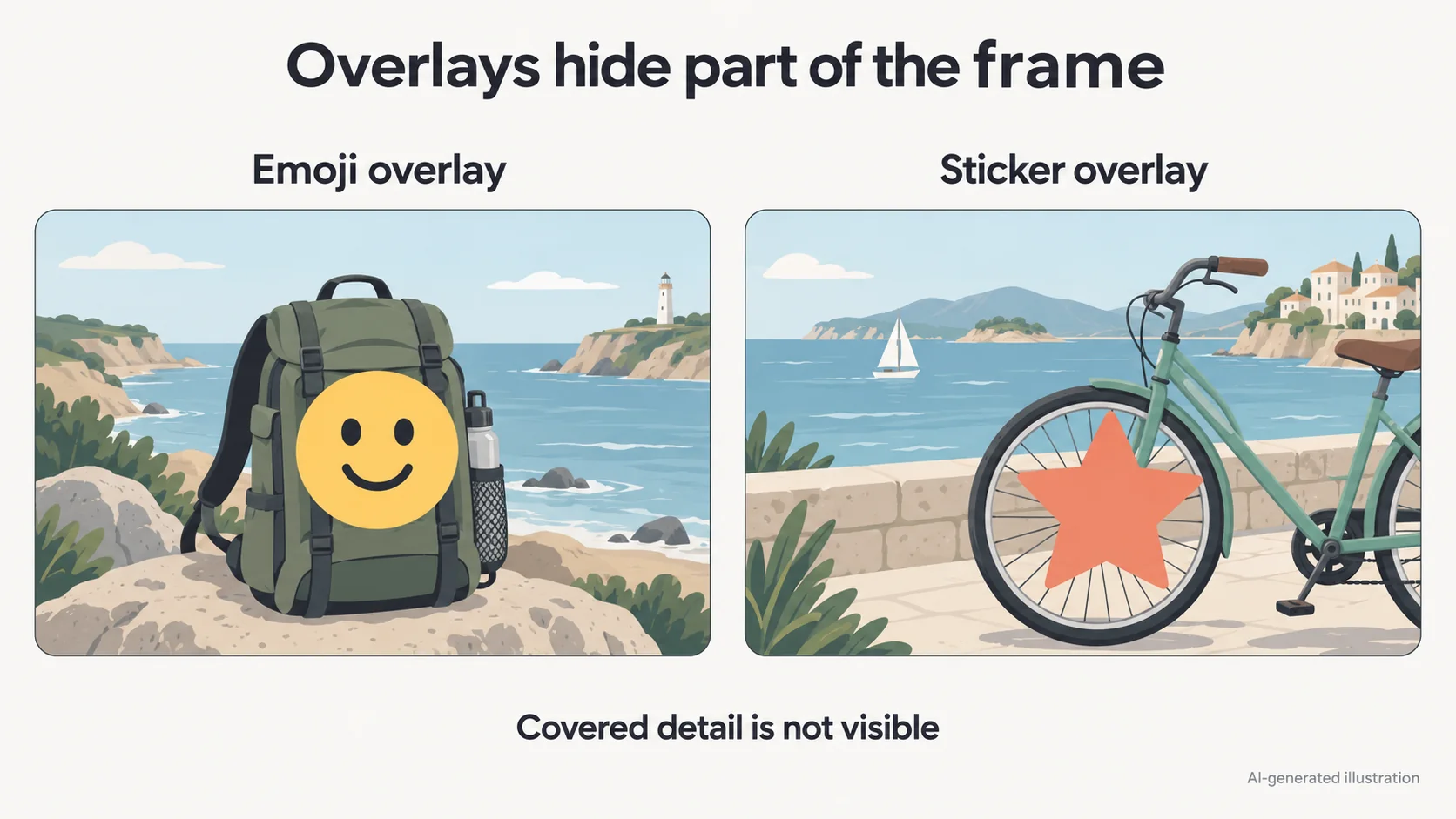
KI-Konzeptgrafik: Ein Smiley verdeckt einen Rucksack, ein Stern einen Teil eines Fahrradrads.
Mit KI erstellte Konzeptgrafik, kein Softwarebild oder Produktergebnis. Beide Bilder zeigen unterschiedliche verdeckte Objekte, keinen Vorher-Nachher-Vergleich. Ergänzte Details beweisen nicht den ursprünglichen Inhalt.

Die schwierigen Frames gehören in den Test

Ein sauberer Anfang sagt wenig über die Mitte einer Aufnahme aus. Wählen Sie den Abschnitt, an dem die Reparatur am ehesten scheitern könnte.

Feste Position, wechselnder Hintergrund

Ein Smiley oben rechts bleibt stehen, während die Kamera schwenkt. Prüfen Sie, ob dahinter eine Wand, Äste oder ein Gesicht vorbeiziehen. Auch bei unveränderter Position kann sich die Schwierigkeit deutlich ändern.

Eintritt und Austritt behalten

Bei einem bewegten Sticker sind Erscheinen, größte Ausdehnung, Richtungswechsel und Verschwinden wichtig. Passt nicht alles in die erlaubte Dauer, testen Sie die entscheidende Überlappung statt eines einfachen Stillstands.

Bedeutungsvolle Details vergleichen

Horizont, Fahrradspeichen, Schrift und Körperkonturen machen Fehler sichtbar. Merken Sie sich vorab zwei oder drei benachbarte Merkmale und vergleichen Sie danach dieselben Stellen. Ein verschwundener Sticker allein genügt nicht.

Zwei Abläufe für exportierte Videos

Diese Abläufe sind Vorschläge für eigene Clips, keine gemessenen Vorher-Nachher-Ergebnisse. Behalten Sie das Original und bearbeiten Sie eine Kopie von Material, das Sie bearbeiten dürfen.

1. Ein fester Smiley vor einer Wand

Beispielsituation: Ein gelber Smiley steht oben rechts in einer kurzen Innenaufnahme. Die Wand ist weitgehend gleichmäßig; niemand läuft durch den Bereich.

  1. Einen aussagekräftigen Ausschnitt vorbereiten

    Isolieren Sie im Editor eine durchgehende Aufnahme mit dem Sticker. Beginnen Sie mit etwa 2 bis 3 Sekunden, sofern der schwierige Moment enthalten ist; vermeiden Sie weniger als 2 Sekunden. Mit Testguthaben muss der tatsächlich verarbeitete Abschnitt den Sticker zeigen. Prüfen Sie die Dauer vor dem Start.

  2. Hochladen und Objektmodus wählen

    Nutzen Sie MP4 oder MOV bis 100 MB, 1080p und 60 fps mit konstanter Bildrate. Das Uploadwerkzeug startet im Objektmodus. Der Textmodus ist für sichtbare Wörter gedacht, nicht für grafische Emojis. Lassen Sie Originalton aktiviert, wenn er benötigt wird.

  3. Die Grafik statt der Wand beschreiben

    Versuchen Sie „Remove the yellow smiley emoji fixed in the upper right corner.“ Passen Sie Farbe und Position an. Vermeiden Sie pauschale Anweisungen und benennen Sie nicht das darunterliegende Motiv als Ziel. Die Prompts sind ungetestete Formulierungsvorschläge.

  4. Identische Zeitpunkte vergleichen

    Spielen Sie alles ab und prüfen Sie Anfang, Mitte und Ende der betroffenen Stelle. Achten Sie auf Helligkeit, Struktur und Wandkanten sowie den Moment nach dem Verschwinden. Ein pulsierender Fleck ist ein Fehler, auch wenn ein Einzelbild gut aussieht.

2. Ein bewegtes Herz überlappt eine Person

Beispielsituation: Ein rotes Herz wandert über eine Wand und kurz über den Rand einer Person. Die Überlappung entscheidet, ob die Aufnahme brauchbar bleibt.

  1. Schnitte trennen und Überlappung markieren

    Trennen Sie im Editor an Szenenwechseln. Richtungswechsel und Kontakt mit dem Motiv müssen im Test liegen. Suchen Sie sichtbare Konturen vor und nach der Überlappung. Vollständig verdeckte Details lassen sich an dieser Stelle des Exports nicht überprüfen.

  2. Aussehen und Bewegung nennen

    Versuchen Sie im Objektmodus „Remove the red heart sticker moving from left to right across the wall.“ Beschreiben Sie sichtbare Bewegung, keine nicht vorhandene Maske. Das Werkzeug bietet keinen Schutzpinsel für die Person. Ein präziser Prompt garantiert deshalb keine exakte Grenze.

  3. Nicht nur einzelne Standbilder ansehen

    Prüfen Sie normale Wiedergabe und die Überlappung Frame für Frame im Editor. Achten Sie auf veränderte Schultern, eine Schmierspur hinter dem Herz, Stickerreste und Sprünge beim Austritt. Ein gutes Standbild belegt keine zeitliche Konsistenz.

  4. Eine Abbruchregel setzen

    Wenn ein kürzerer Shot und eine klarere Beschreibung weiterhin die Person verändern, vermeiden Sie ähnliche kostenpflichtige Versuche. Nutzen Sie das Quellprojekt, eine manuell verfolgte Maske oder behalten Sie den Sticker. Generierte Gesichter oder Kleidungsdetails sind nicht das belegte Original.

Prompts zum Anpassen

Beschreiben Sie eine sichtbare Grafik, Farbe oder Form und ihre Position oder Bewegung. Die englischen Beispiele sind ungetestete Vorschläge. Rucksack oder Fahrrad sind nicht das Ziel, wenn nur die Einblendung entfernt werden soll.

Remove the yellow smiley emoji fixed in the upper right corner.
Remove the red heart sticker moving from left to right across the wall.
Remove the orange star sticker over the bicycle wheel.

Löschen, beschneiden, abdecken oder rekonstruieren?

Wählen Sie den kleinsten Eingriff, der das Ziel erfüllt. Eine kleine Grafik stehen zu lassen kann besser sein als ein wichtiges Detail zu verändern.

Separate Ebene löschen

Das Quellprojekt kann die echte Aufnahme unter der Einblendung zeigen. Nutzen Sie es zuerst und prüfen Sie verschachtelte Gruppen sowie wiederholte Kopien.

Bild beschneiden

Geeignet für Randsticker außerhalb des endgültigen Bildes. Legen Sie das Ausgabeformat zuerst fest und prüfen Sie alle Bewegungen. Der Beschnitt verändert die Komposition und entfernt echten Bildinhalt.

Abdecken oder weichzeichnen

Eine Grafik oder verfolgte Unschärfe verdeckt sichtbar einen Bereich. Das kann Privatsphäre bewahren und erfundene Details vermeiden, stellt aber keinen Hintergrund wieder her. Die Abdeckung muss der Bewegung folgen.

Mit mehr Kontrolle rekonstruieren

Der Online-Objektmodus arbeitet per Prompt. Für schwierige Bewegungen bieten Desktopprogramme Masken, Tracking und Referenzbilder. Adobe beschreibt Inhaltsbasierte Füllung in After Effects; dies sind eigene Programmfunktionen, keine Regler des Onlinewerkzeugs.

Wenn das Ergebnis unbrauchbar ist

Vergleichen Sie denselben Zeitpunkt im Original. Ändern Sie jeweils eine Sache und verwerfen Sie Reparaturen, die die Aussage verändern.

Horizontal wischen, um alle drei Spalten zu lesen.

ProblemMögliche SchwierigkeitNächster Schritt
Emoji bleibt sichtbarUnklares Ziel oder wechselnde Form.Farbe, Form und Bewegungsweg nennen; nur ein Ziel.
Heller oder pulsierender FleckWechselndes Licht, Textur oder Kamerabewegung.Kürzeren Shot oder manuelles Referenzbild nutzen.
Person oder Produkt verformtDie KI muss verdeckte Details schätzen.Ergebnis verwerfen; Quelle, manuelle Abdeckung oder Original nutzen.
Sticker springt an einem SchnittSzenenwechsel oder unvollständiger Eintritt/Austritt.An Schnitten trennen und beide Enden prüfen.
Upload abgelehntFormat, Größe, Bildrate, Dauer oder Kontolimit.MP4/MOV mit konstanter Bildrate exportieren; Kosten und Grenzen prüfen.

Vor dem Einsatz von Credits prüfen

Produktgrenzen geprüft am 28. Oktober 2026. Verfügbarkeit und Dauer beschreiben den Zugang, keine garantierte Qualität. Es gelten die aktuelle Vorschau der Kosten und Ihre Kontogrenzen.

Datei und Dauer

Der öffentliche Objektmodus erlaubt aktuell Aufgaben bis 30 Sekunden mit 10 Sekunden langen Verarbeitungssegmenten. Konto und Guthaben können weiter einschränken. Lokale MP4/MOV bis 100 MB, 1080p und 60 fps; keine Social-Media-Links, Bilder oder Projektdateien.

Testguthaben und Wiederholungen

Berechtigte verifizierte Konten erhalten aktuell 3 Startcredits. Eine angefangene Sekunde kostet 1 Credit: Eine mit 3,2 Sekunden berechnete Aufgabe kostet 4 Credits. Jeder neue Versuch hat eigene Kosten. Das Testguthaben erlaubt keine unbegrenzte Entfernung.

Die Rekonstruktion verändert Pixel

Das Ergebnis wird neu codiert. Feine Strukturen, Farben, Bewegung und reparierte Details können sich ändern. Vermeiden Sie wiederholte Kompression und beginnen Sie bei einer anderen Methode mit der besten Originaldatei.

Identität und Beweise

Eine erfundene Ergänzung kann weder Personen identifizieren noch verdeckte Nummern oder Etiketten belegen. Wenn solche Details entscheidend sind, beschaffen Sie das Original oder lassen Sie den Bereich verdeckt.

Den passenden nächsten Schritt wählen

Fragen zur Entfernung von Emojis

Geht es ohne KI?

Ja, wenn der Sticker noch ein separates Element im Originalprojekt ist. Blenden Sie dieses aus oder löschen Sie es, prüfen Sie den gesamten Zeitraum und exportieren Sie erneut. Behalten Sie den Videoclip darunter. Ein importierter fertiger Export stellt die ursprüngliche Ebene nicht wieder her.

Kann KI das echte Gesicht hinter einem Emoji zeigen?

Ein Gesicht, das in der Quelle nie sichtbar ist, lässt sich nicht verifizieren. Auch eine realistische generierte Version ist eine Vermutung. Verwenden Sie für das tatsächliche Aussehen eine unverdeckte Aufnahme.

Welcher Modus passt?

Nutzen Sie für Emoji, Herz oder Stern den Objektmodus mit konkretem Prompt. Wörter und Untertitel gehören in den Textablauf. Prüfen Sie dort, welche andere Schrift erhalten bleiben muss.

Funktioniert es mit bewegten oder animierten Stickern?

Ein kurzer durchgehender Shot ist einen Versuch wert. Formänderungen, schnelle Bewegung, Überlappung und Kamerabewegung erschweren die Reparatur. Prüfen Sie den vollständigen Zyklus sowie Eintritt und Austritt. Ein konsistentes Ergebnis ist nicht garantiert.

Was ist bei einem Sticker am Rand sinnvoll?

Ein Beschnitt kann berechenbarer sein, wenn die Grafik vollständig außerhalb des verbleibenden Bildes bleibt. Legen Sie das Zielformat fest und prüfen Sie den gesamten Shot, ohne wichtige Personen, Produkte oder Untertitel abzuschneiden.

Kann ein zweites Emoji bleiben?

Beschreiben Sie nur die unerwünschte Grafik und kontrollieren Sie alle übrigen Elemente danach. Ähnliche Formen können ebenfalls verändert werden. Ohne Schutzmaske im Onlinewerkzeug ist für zwingenden Erhalt das Quellprojekt oder ein manueller Editor besser geeignet.

Kann ich TikTok-, Instagram- oder Snapchat-Links hochladen?

Laden Sie eine lokale MP4 oder MOV hoch, die Sie bearbeiten dürfen. Diese Seite lädt keine Plattformlinks herunter und öffnet keine Entwürfe der Apps. Fragen Sie den Urheber nach der Originalaufnahme.

Bleibt der Ton erhalten?

Aktivieren Sie Originalton und hören Sie die heruntergeladene Datei vollständig ab. Prüfen Sie bei mehreren verarbeiteten Shots auch Synchronität und Übergänge.

Objektmodus an einem kurzen Clip testen

Beschreiben Sie ein Emoji oder einen Sticker. Prüfen Sie Dauer und Kosten vorab und das vollständige Ergebnis vor der Verwendung.

Video hochladen